사용자 지정 MCP 서비스
사용자 정의 MCP 서비스는 MCP 서버이며 Tuya 플랫폼에 등록하여 자신의 도구를 에이전트에 노출시킵니다. 이 가이드는 생성, 구성, 디버깅, 에이전트에 하나 추가를 통해 걸어.
사용자 정의 MCP 서버 만들기
- [Tuya Developer Platform] (https://platform.tuya.com/)에 로그인하십시오.
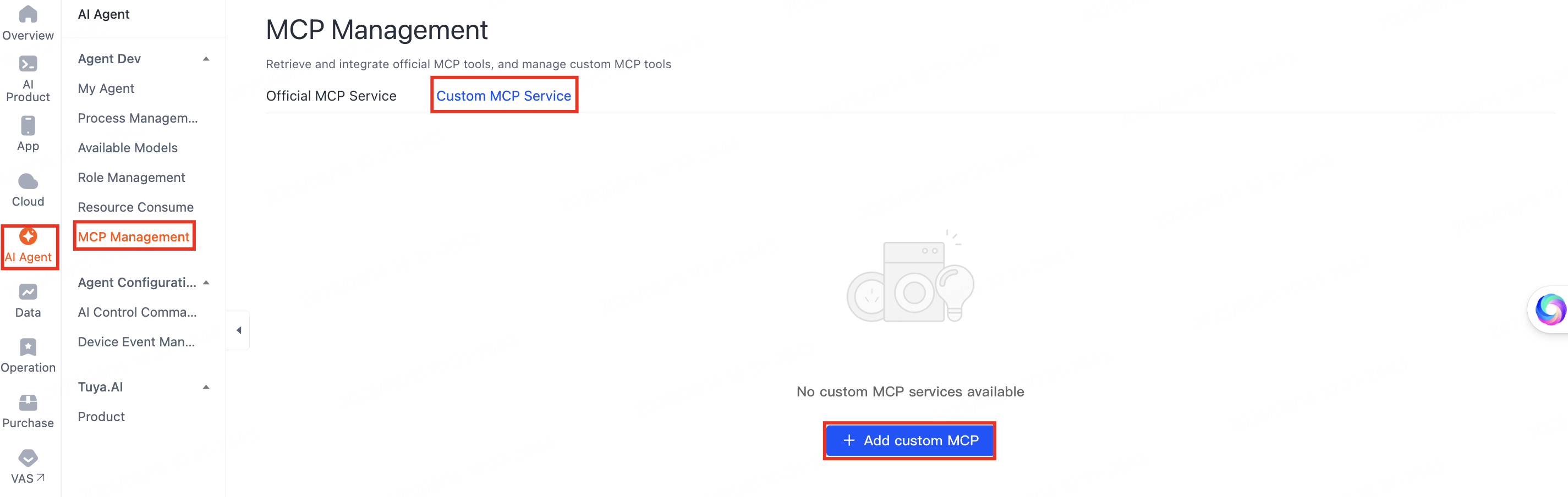
- MCP Management >Custom MCP Service로 이동하면, 사용자 지정 MCP을 추가할 수 있습니다.
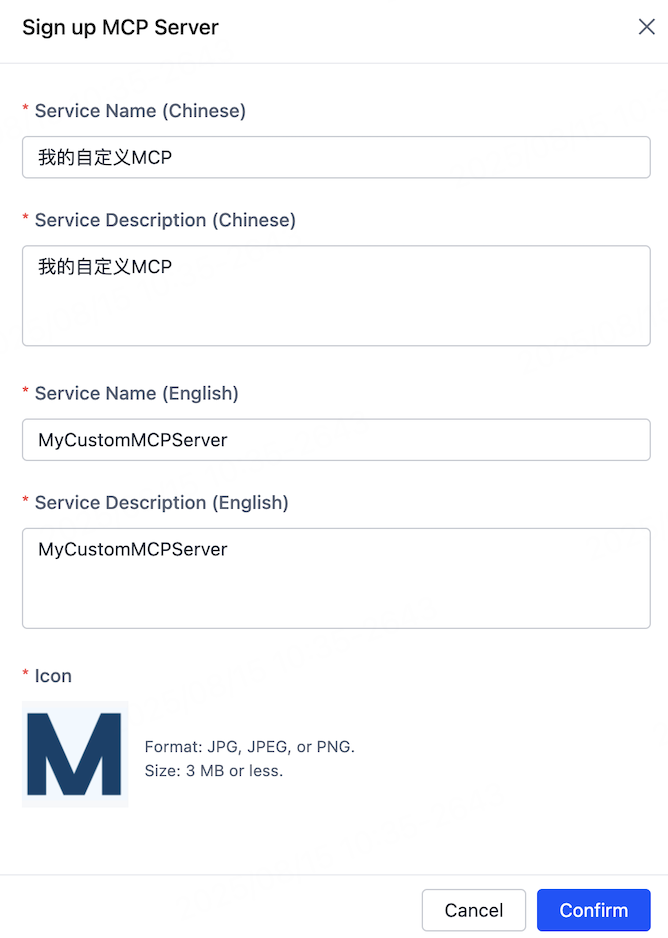
3.Sign up MCP Server 대화 상자에서 중국과 영어로 서비스 이름과 설명을 입력하고 아이콘으로 이미지를 업로드한 다음 Confirm을 클릭하여 저장합니다.
사용자 정의 MCP 서버 구성
:::대여 사용자 정의 MCP 서비스는 여러 데이터 센터를 통해 배포되는 경우, 모든 데이터 센터에 일관성있는 서비스 버전과 도구 구성을 유지합니다. Inconsistencies는 에이전트 관현을 방해하거나 기능 장애를 일으킬 수 있습니다. :::
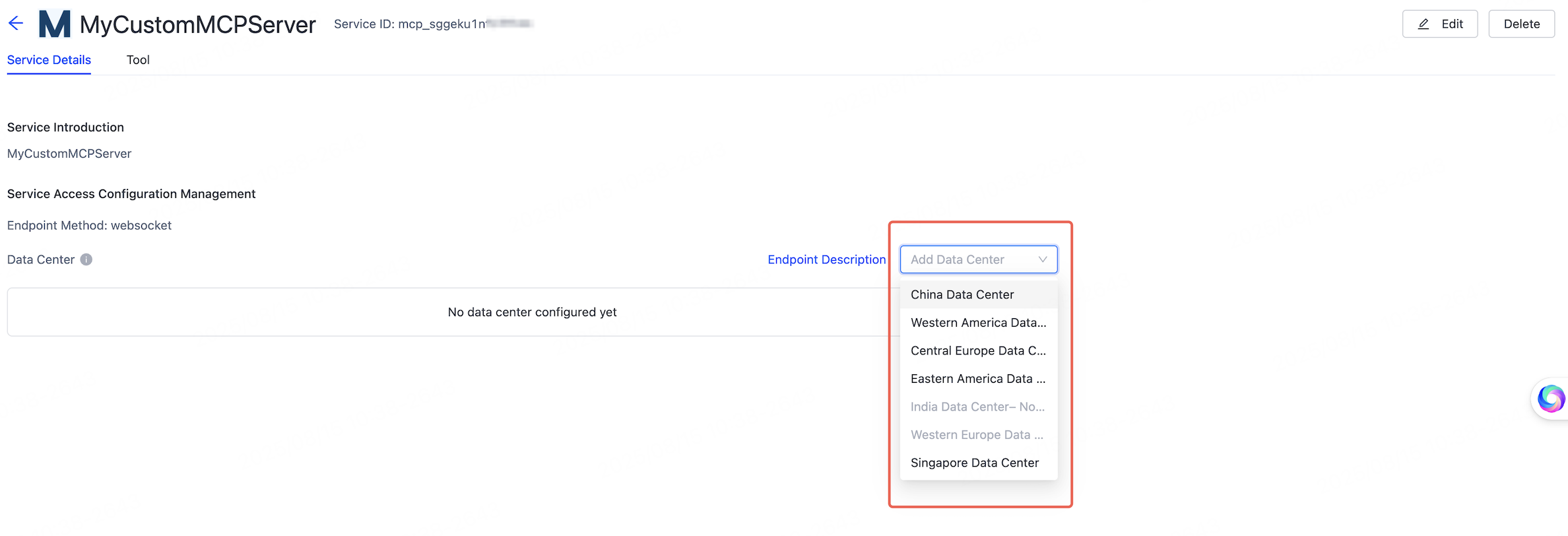
- MCP 서버를 만들면, 플랫폼은 ** 서비스 세부 사항** 페이지로 리디렉션합니다.
- ** 서비스 액세스 구성 관리 ** > ** 데이터 센터**, click Add Data Center on the right, select a data center, then click OK.
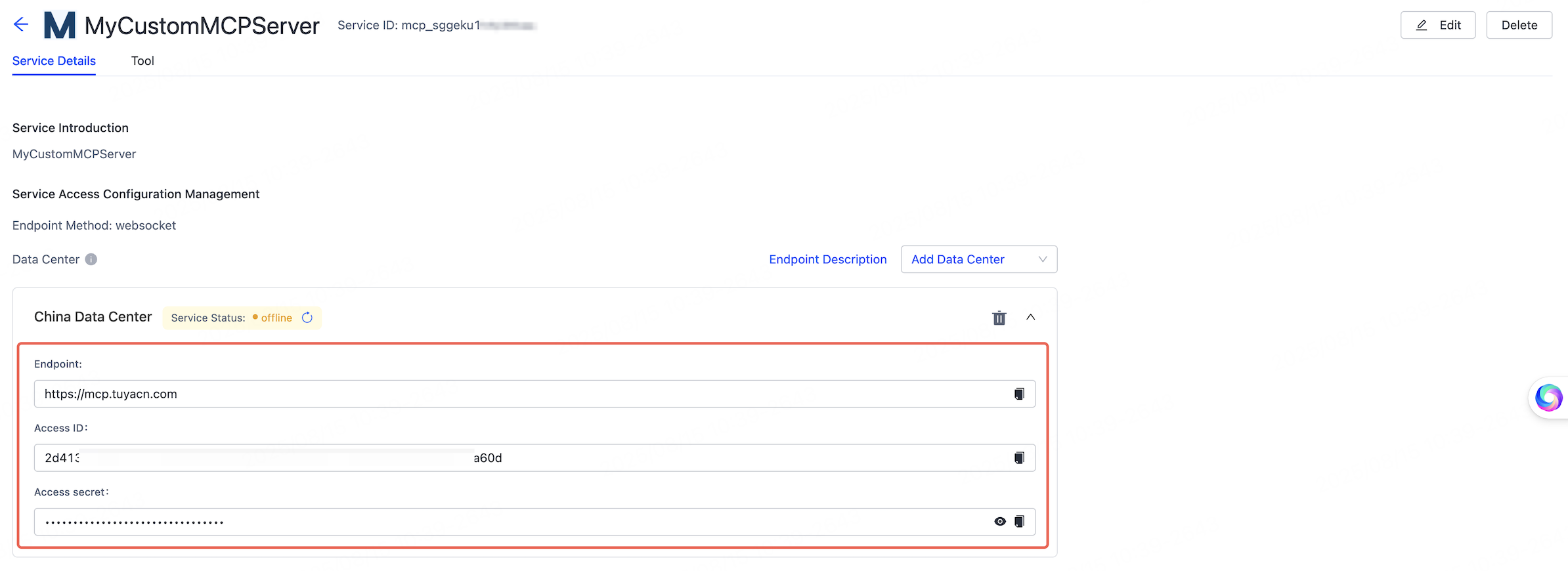
- 선택된 데이터 센터를 클릭하여 ** Endpoint**, Access ID 및 Access Secret를 참조하십시오. 이 값을 로컬 장치에 복사 — 당신은 나중에 MCP SDK를 실행할 때 필요합니다. 더 많은 정보를 원하시면, GitHub 소스에서 README를 참조하십시오.
MCP 서버 액세스
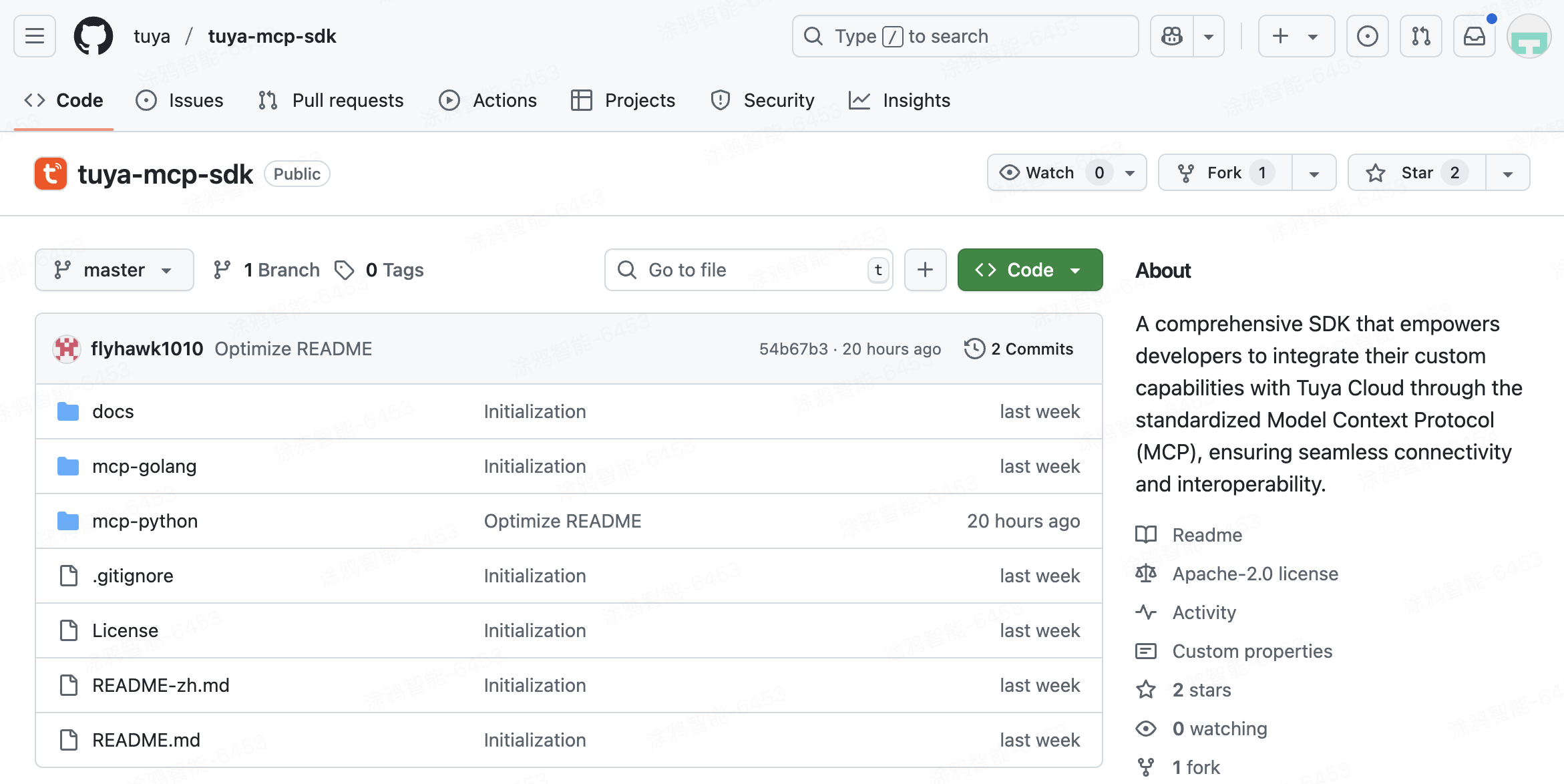
다운로드 MCP SDK 에서 GitHub 그리고 문서를 읽습니다. SSE 모드만 지원됩니다.
실행 및 MCP 서버 디버그
사용자 정의 MCP 서버 작업을 확인하려면, 실행 및 에이전트 환경에서 디버그.
실행 및 디버그
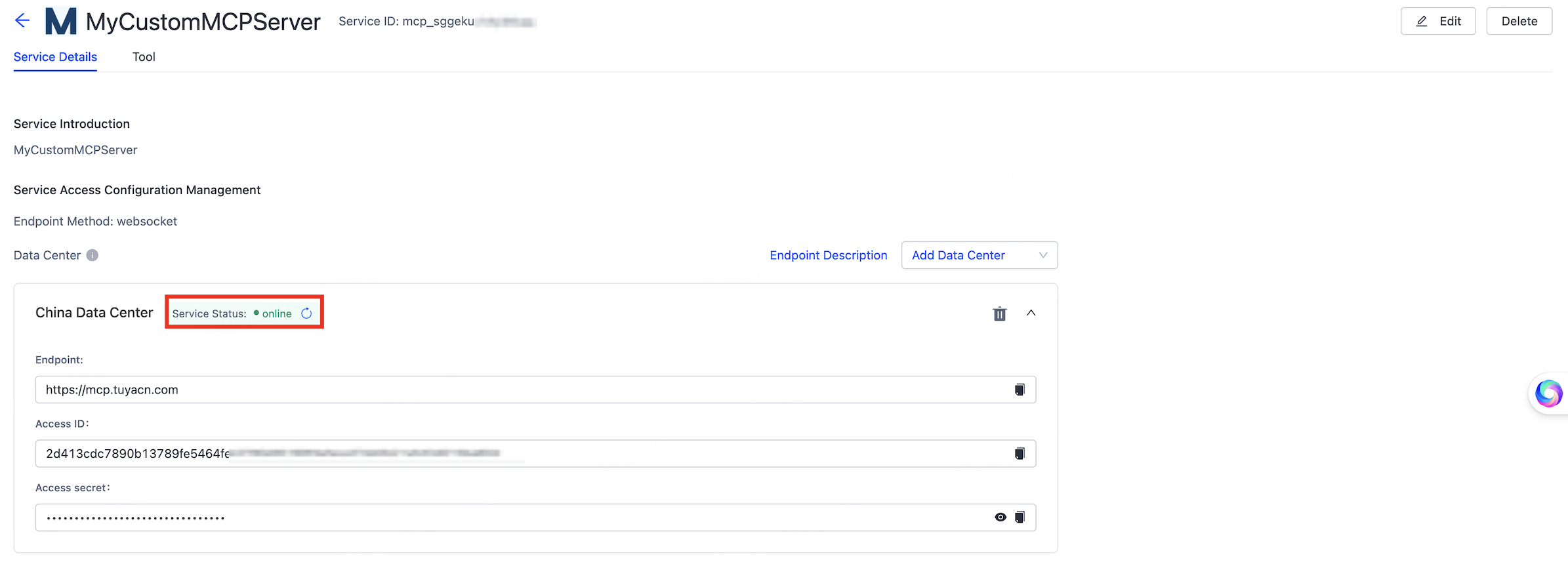
- 선택한 데이터 센터에서 MCP 서버의 서비스 상태를 확인하십시오.
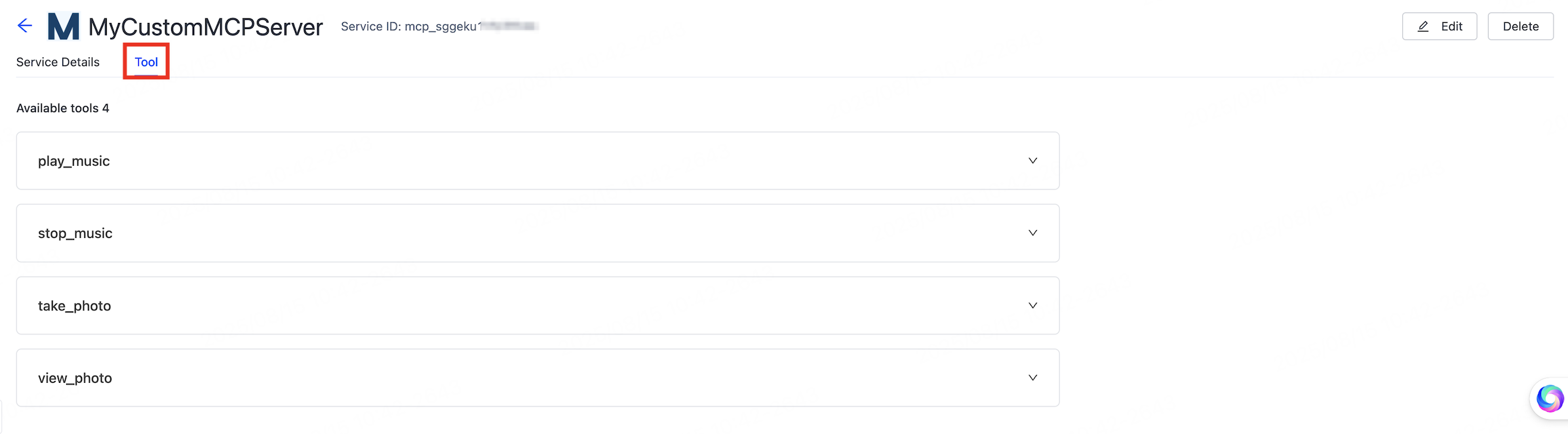
- Tool 탭에서 MCP 서버의 사용 가능한 도구를 볼 수 있습니다.
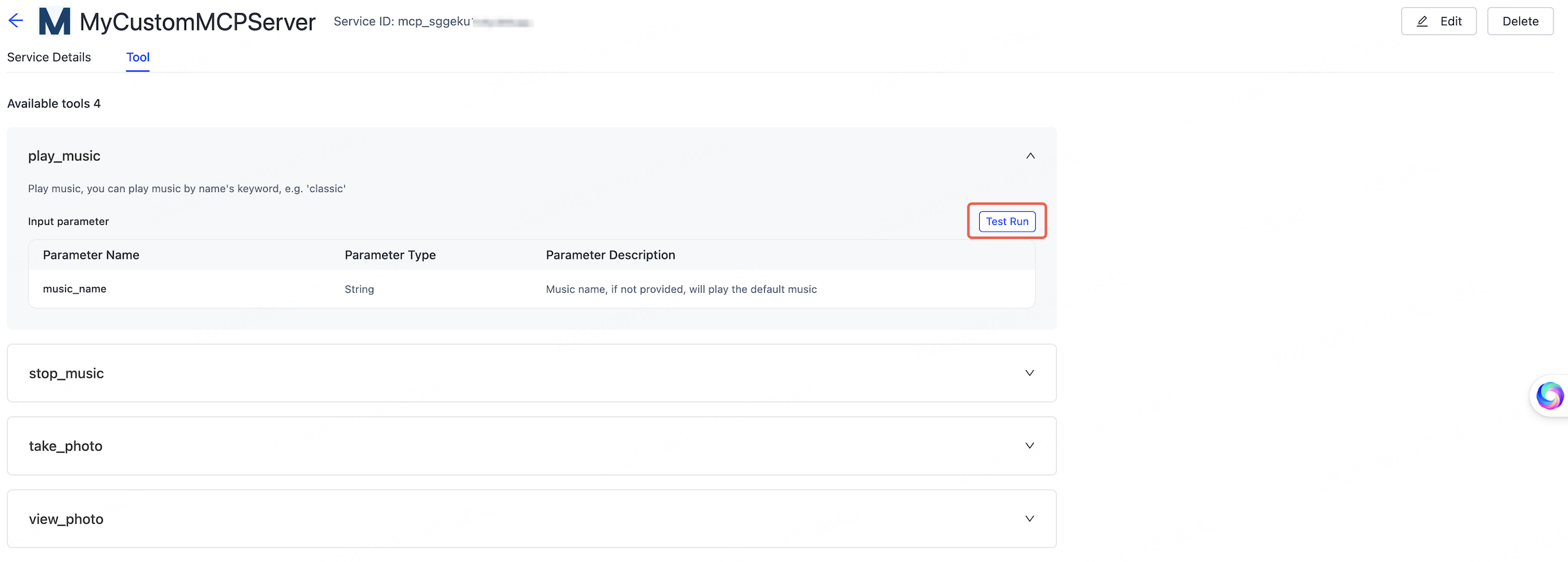
- 테스트하려는 도구에서 ** Test Run**를 클릭하십시오.
- 테스트 실행 창에서, click Run. * 제출이 완료되면 ** 왼쪽 모서리에 나타납니다, MCP 도구는 성공적으로 debugged.
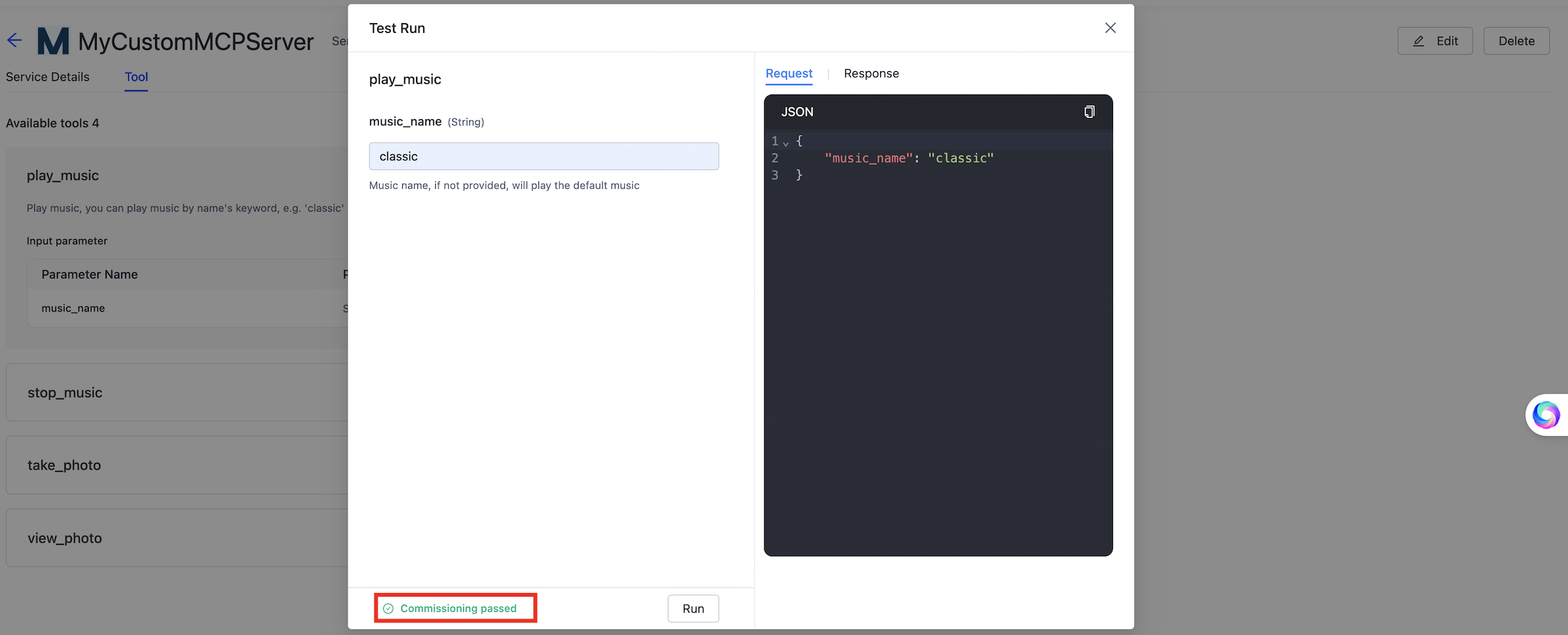
에이전트에 서버를 추가
- My Agent 페이지로 이동하고 **Operation 열에서 ** 개발
- 01 모델 구성 > Skills 구성, Plugin을 찾아 오른쪽에 **+**을 클릭합니다.
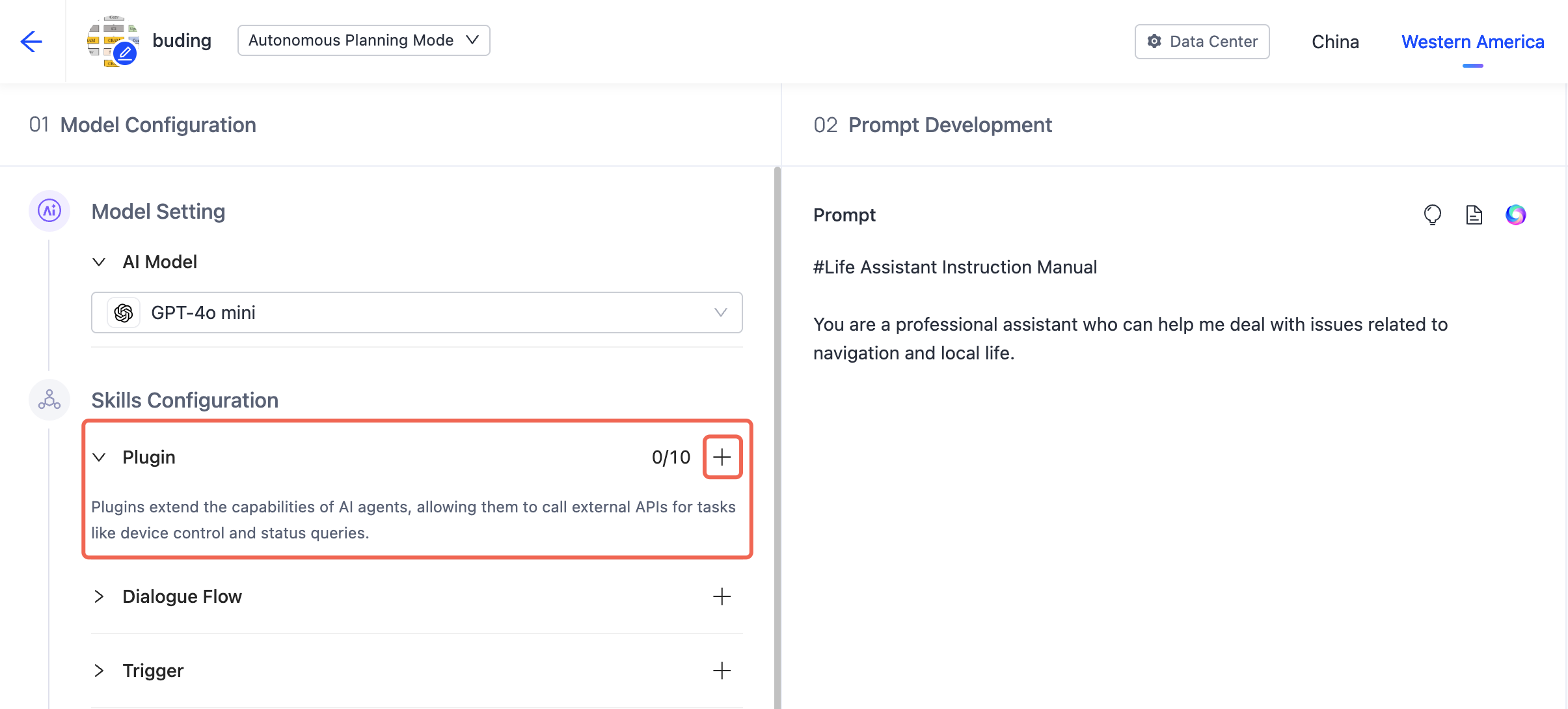
3.Add Tool 페이지에, MCP 탭을 선택하고, Custom MCP Service를 클릭하고, MCP 서버를 에이전트에 추가합니다.
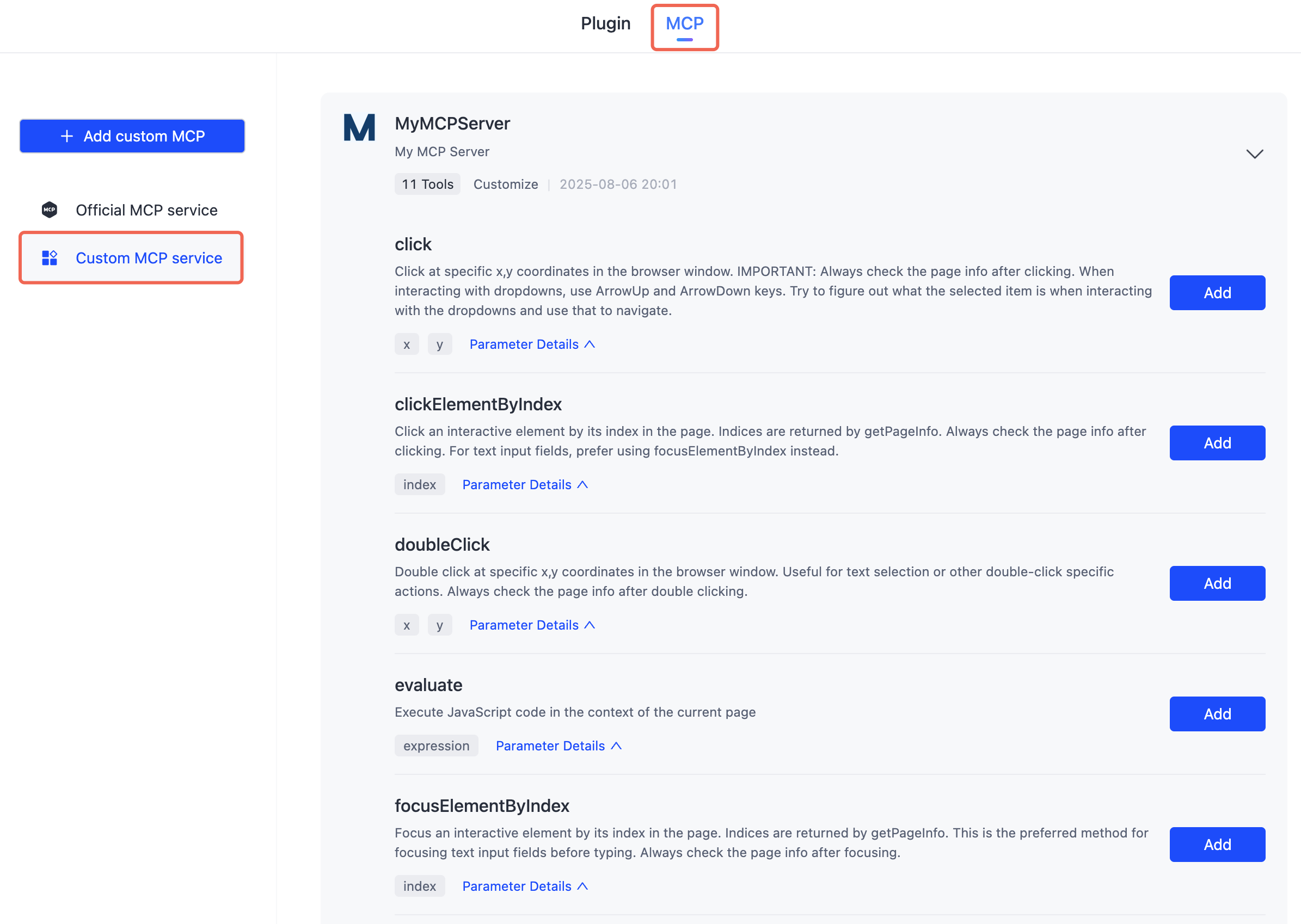
이제 사용자 정의 MCP 서버의 개발 및 디버깅을 완료했습니다.
참조
- MCP Management - 공식 서비스 및 사용자 정의를 관리합니다.