에이전트 트리거
에이전트 트리거는 장치가 특정 이벤트 조건을 충족 할 때 작업을 실행하는 에이전트를 자동으로 호출합니다. 예를 들어, 사용자를 식별, 장치 제어, 또는 시스템 전체에 자동 조정. 장치 이벤트에 방아쇠를 묶습니다. 에이전트는 그 이벤트 화재를 할 때마다 구성 된 목소리에 응답합니다.
일반적인 시나리오
- ** 전원 관리**: 장치 배터리가 중요하게 낮을 때 사용자에게 경고하십시오.
- ** 환경 감시 **: 실시간 온도와 습도를 기반으로 에어컨 또는 제습기를 조정하는 사용자를 통지합니다.
- **: 장치 고장 및 운영 예외의 즉시 사용자를 따르십시오.
푸시 알림과는 다릅니다.
- Flexible Rule: granular data point(DP) 조건 매칭으로 이벤트를 구성합니다.
- ** 간단한 설정**: 기존 이벤트에 바인딩을 클릭하면 중복 구성을 제거합니다.
- **Smart 응답 **: Prompt 템플릿은 AI 대화를 자동으로 생성합니다.
- Natural experience: 역할 인식 상호 작용은 인간화, 개인화 된 표현을 제공합니다.
필수품
-Device: Wukong SDK v3.12.14 이상로 디바이스 펌웨어 개발
- 플랫폼 구성:
- 에이전트는 구성 된 트리거, 제품의 이벤트 규칙이 활성화됩니다.
- 제품은 대리인과 연결됩니다. 자세한 내용은 AI Capabilities Development를 참조하십시오.
프로세스 개요
- Create device rule event: DP 조건의 장치 이벤트를 Low-battery, 과도한 노이즈, 고온 규칙으로 구성합니다.
- Configure Agent 트리거: 기존 이벤트에 트리거를 연결하고 프롬프트를 전송하는 것과 같은 작업 실행 논리를 설정합니다.
- 장치는 런타임에 방아쇠 상태를 만날 때, 방아쇠 불 및 사용자는 똑똑한 통보 또는 활동 결과를 받습니다.
디바이스 규칙 이벤트 만들기
장치 PID 및 DP 조건에서 장치 이벤트를 구성합니다.
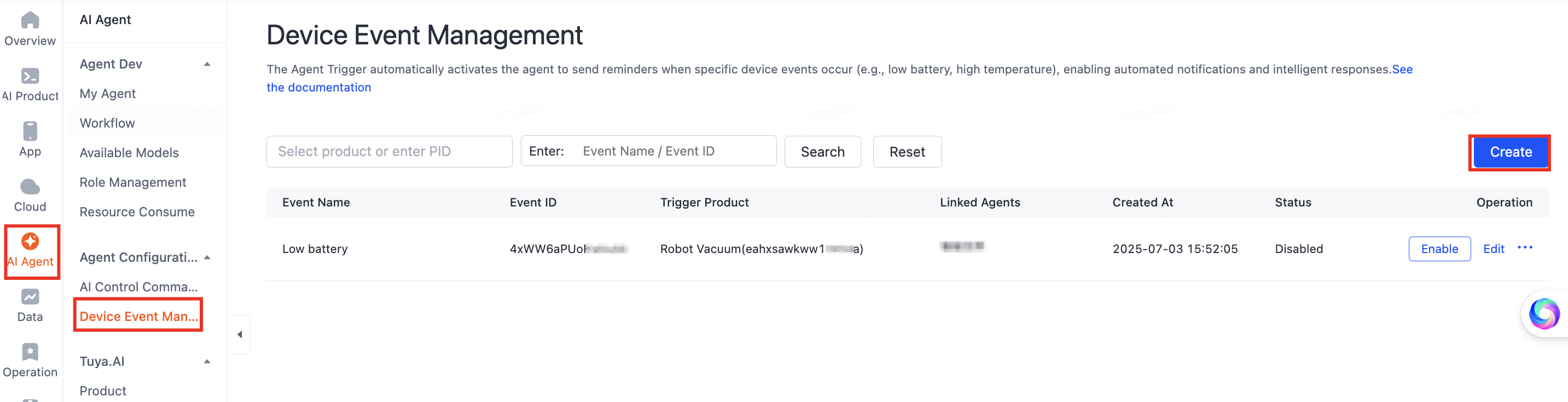
- Tuya Developer Platform로 이동합니다. 왼쪽 내비게이션에서 AI Agent > Agent Configuration > Device Event Management를 선택하십시오.
- Create를 오른쪽 상단 모서리에 클릭. **장치 이벤트 트리거 ** 타입은 현재 지원됩니다.
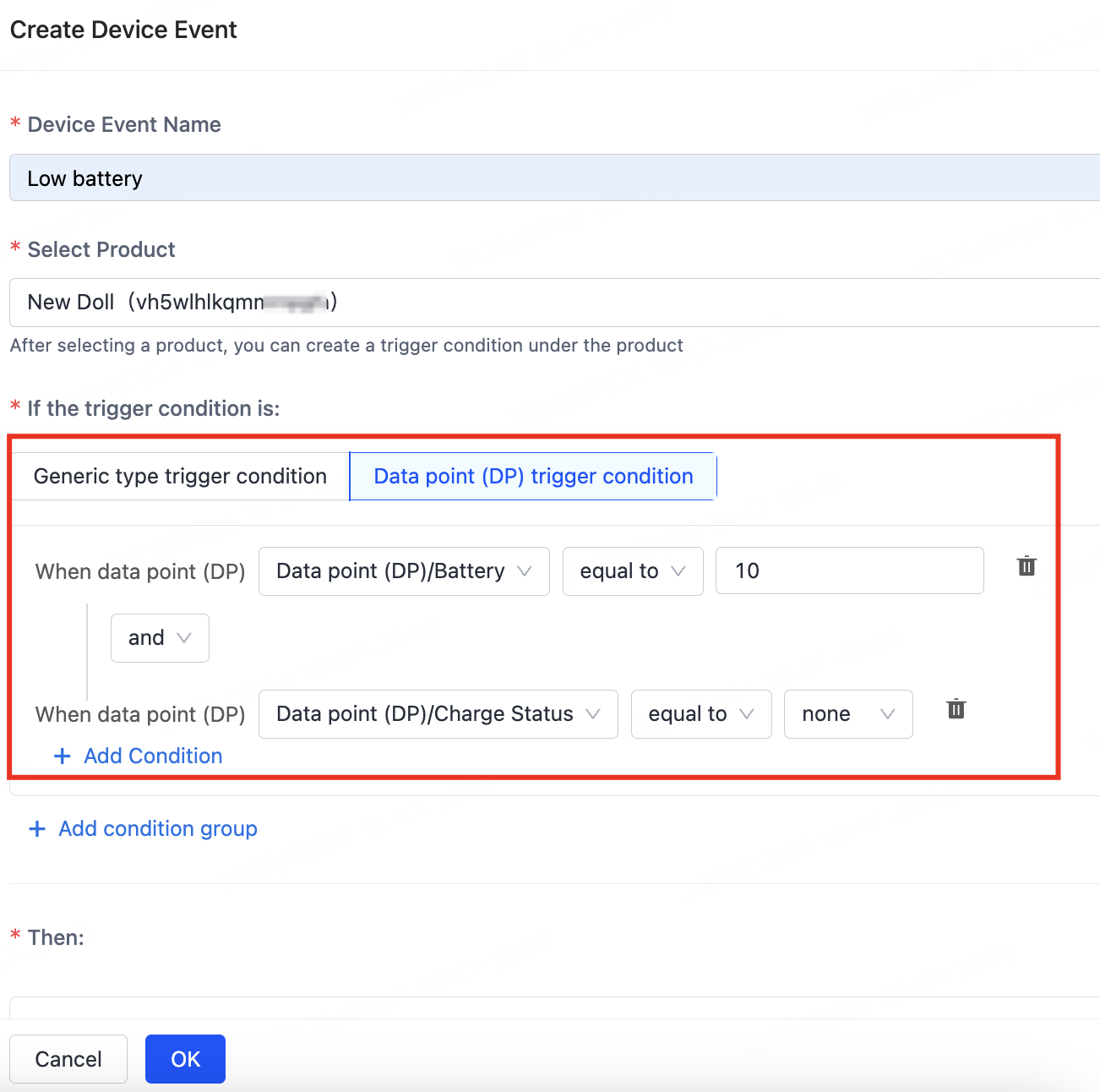
- 장치 이벤트 이름을 입력하고 대상 제품의 PID를 선택하십시오. PID를 선택한 후, PID의 DP에서 트리거 상태를 설정합니다. 규칙은 선택한 PID의 기기에만 적용됩니다.
- 방아쇠 상태를 정의하십시오. **Generic 유형 방아쇠 상태 ** 또는 ** 데이터 포인트 (DP) 방아쇠 상태 **를 선택하고 DP 조건 규칙을 추가하십시오.
예를 들어, AI 인형의 낮은 배터리 상태를 설정합니다. dp2 (Battery) < 20 및 dp3 (Charge Status) = none.
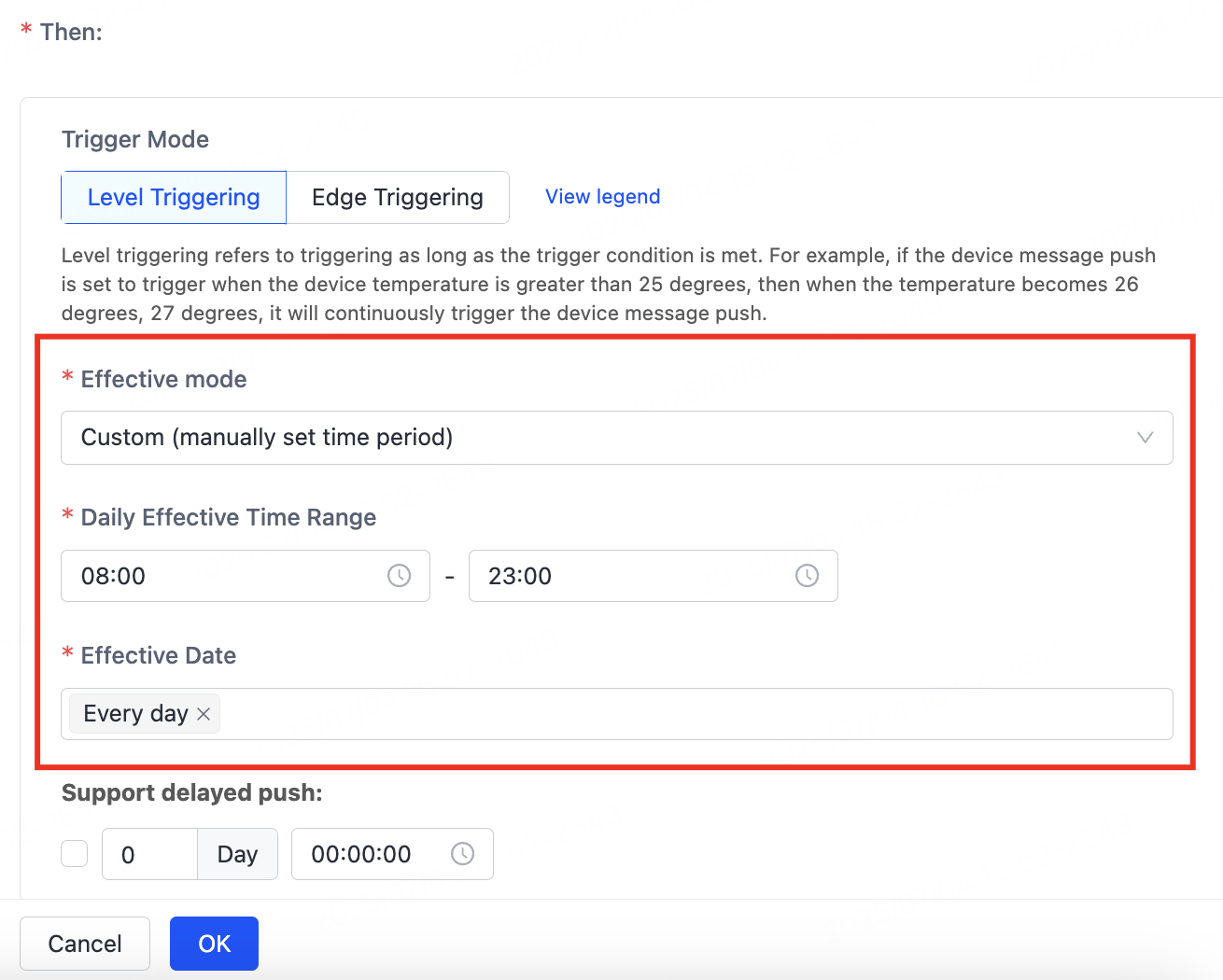
- (선택) 방아쇠 기간을 놓으십시오. ** 방아쇠 모드**는 Level Triggering 또는 Edge Triggering일 수 있습니다. 예를 들어, 사용자가 방해하는 것을 방지하기 위해 특정 창 (케터M0X와 같은)에 이벤트를 제한합니다.
- 저장하고 사건을 가능하게 합니다.
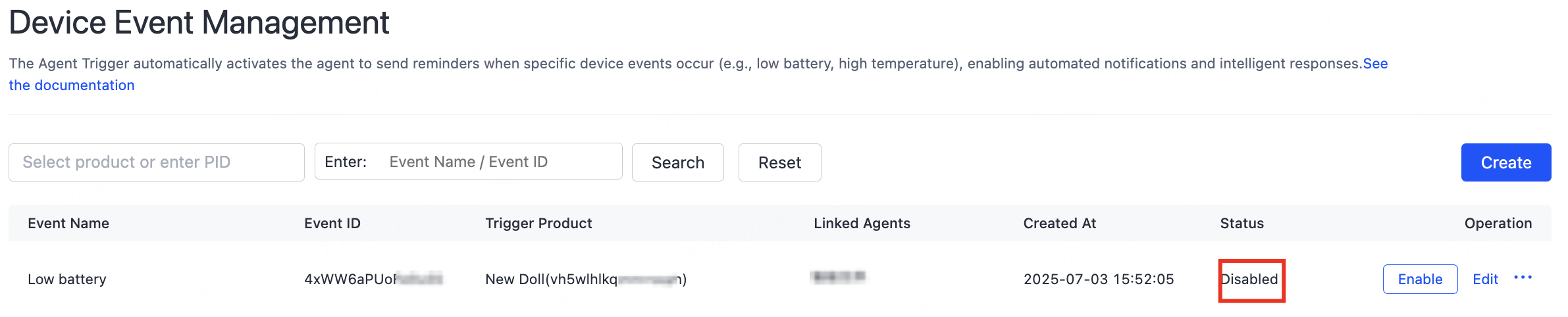
:::기사 저장된 이벤트 기본값은Disabled입니다. 수동으로 연결하고 트리거에 연결하여 실행시에 화재 할 수 있습니다. 일단 활성화되면, 이벤트는 트리거 구성에서 선택 가능한 옵션으로 나타납니다. :::
에이전트 트리거 구성
- My Agent로 이동, Operation 열에서 ** 개발, 다음 Trigger 아래 01 모델 구성 > Skills 구성. 트리거를 구성하려면 **+**를 클릭하십시오.
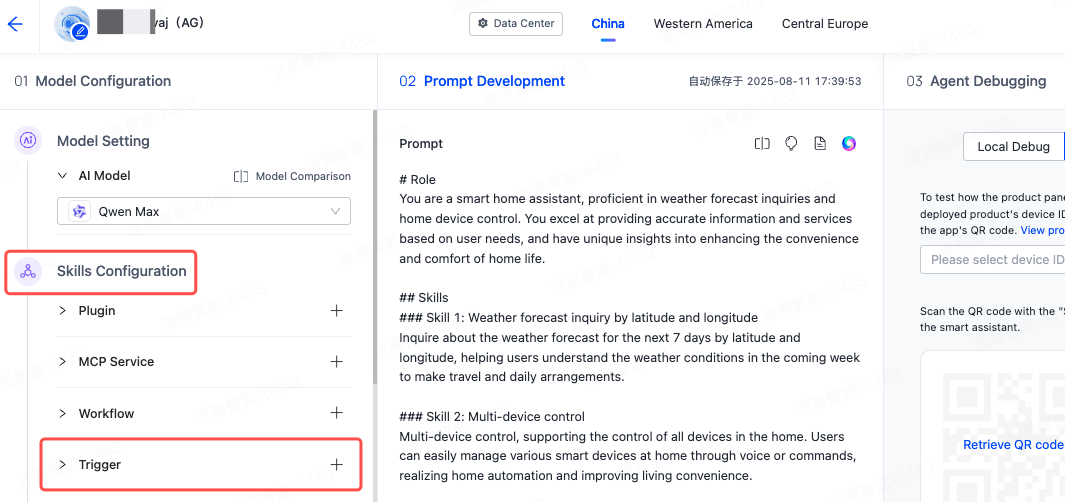
- 트리거를 추가하십시오.
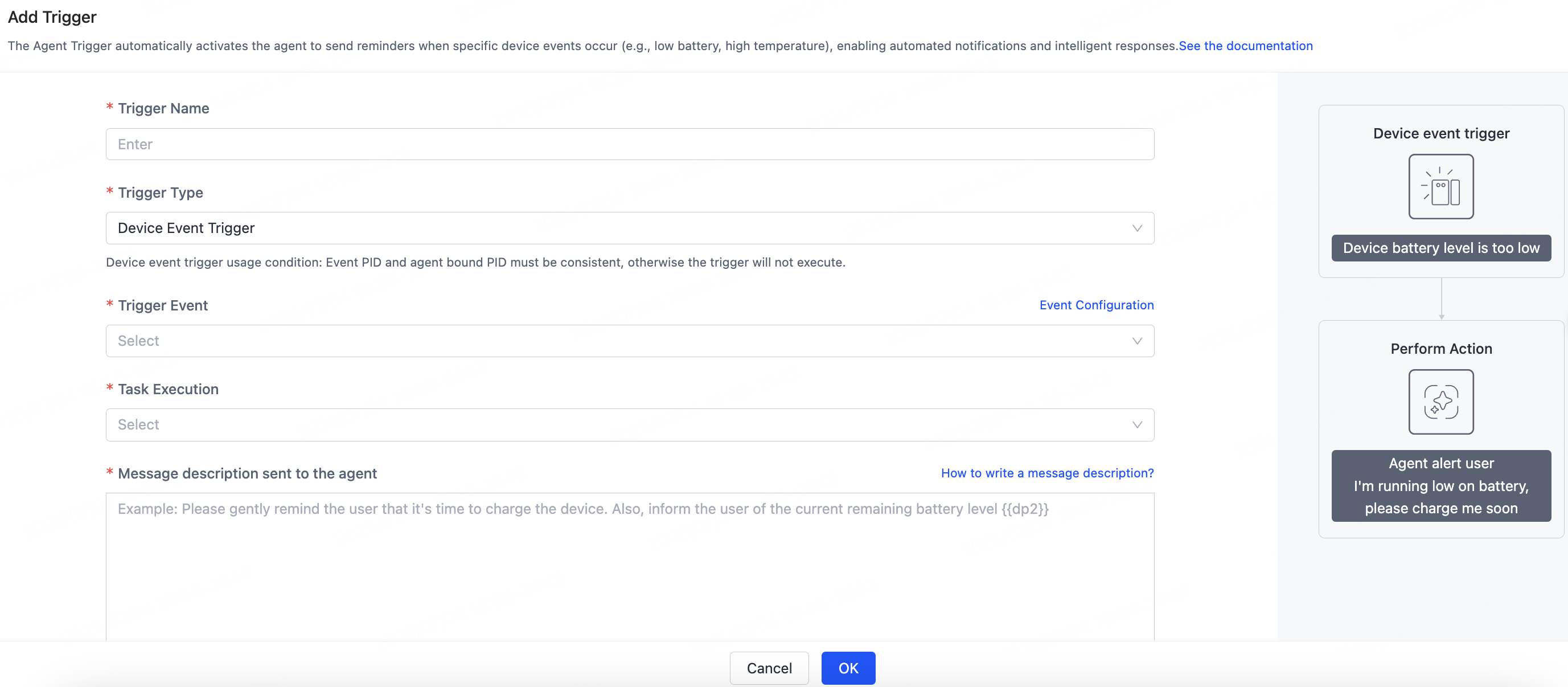
-Trigger Name: 트리거의 이름을 입력합니다. -Trigger Type: Device 이벤트 트리거.
- ** 트리거 이벤트 **를 선택하십시오 - ** 낮은 배터리 **와 같은 계정에서 장치 이벤트.
- 이벤트가 유효하지 않은 경우, click Event Configuration 를 클릭하여 규칙을 만들 수 있습니다.
- 이벤트는 기본적으로 비활성화됩니다. 트리거하기 전에 활성화하십시오.
- Task Execution 논리를 정의합니다. 기본 작업은 Agent 푸시 메시지입니다.
푸시 메시지는 오늘 지원됩니다. 플러그인 및 워크플로우 작업은 아직 사용할 수 없습니다.
- 신속한 편집은 대리인에 내용을 보내.
- 사용 케이스에 필요한 응답 형식 및 키 요소를 지정합니다.
- 현재 배터리 값에 대한
{{sys.dp2}}와 같은 동적 변수를 삽입합니다. - 신속한 concise 유지; 동적 변수와 결합하여 경험을 개인화합니다.
- 장치 특성 및 사용 상황에 따라 음과 표현 스타일을 사용자 정의합니다.
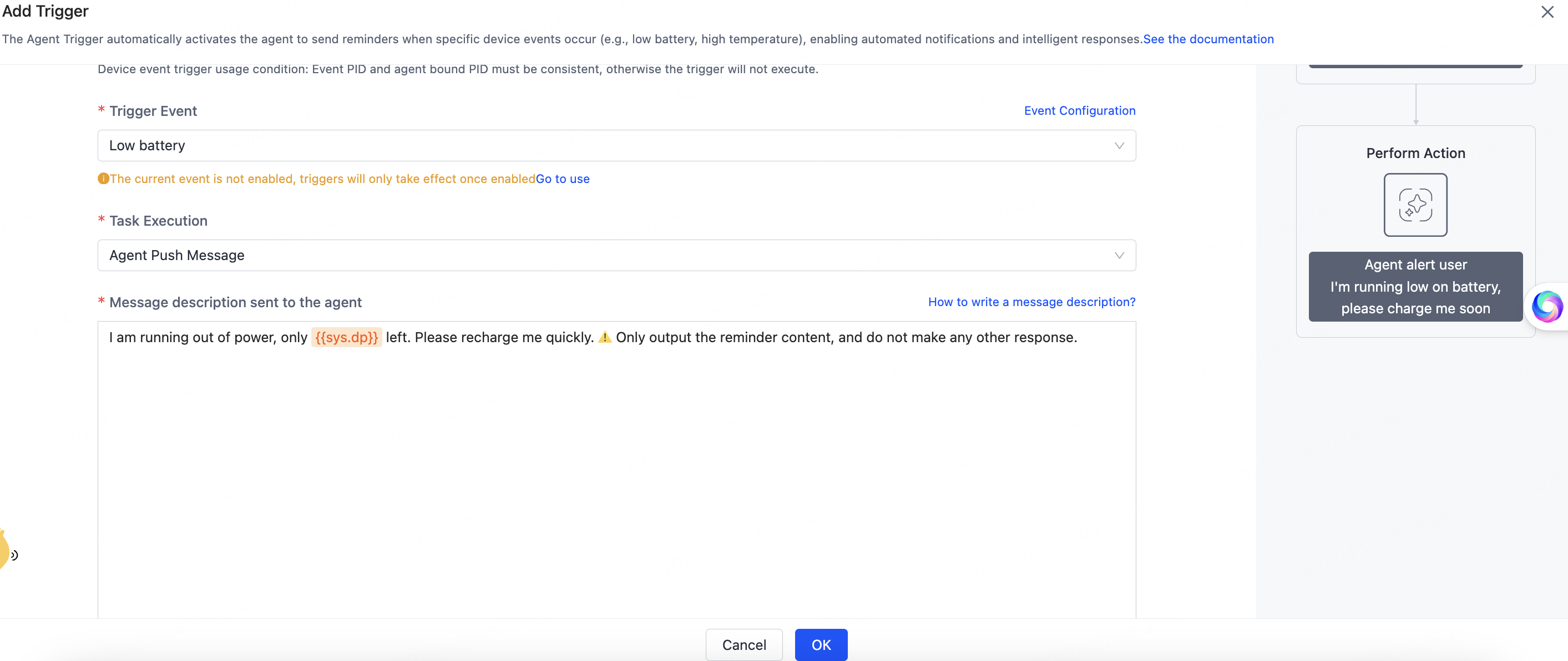
더 많은 지도를 위해, [Prompts 쓰기 방법] (12.1-how-to-write-promts)를 보십시오.
| Trigger 시나리오 | 샘플 프롬프트 | Prompt 템플릿 |
|---|---|---|
| 낮은 배터리 경고 | 나는 힘에서 달리고, 저를 위탁하십시오. | 현재 배터리 레벨은 {{dp2}}%입니다. 한 문장에서 배터리를 충전하십시오. 다른 관련 replies는 허용되지 않습니다. |
| Overtemperature 경고 | 방에서 너무 뜨겁습니다. 에어컨을 켜실 수 있습니까? | 현재 실내 온도는 {{dp4}}°C입니다. 해당 이용 후기에 달린 코멘트가 없습니다. 다른 관련 replies는 허용되지 않습니다. |
| Poor 공기 질 | 공기는 너무 나쁘다. 창문을 열려면? | 현재 공기 질은 {{dp5}}입니다. 환기의 주인을 상기시키기 위해 무언가를 말하십시오. 다른 관련 replies는 허용되지 않습니다. |
| 장치 오프라인 알림 | 장치 연결 오류. 네트워크 확인 | 현재 위치 네트워크 확인을 위해 사용자를 알림하기 위해 concise prompt를 생성합니다. 다른 관련 replies는 허용되지 않습니다. |
- 클릭 ** OK**.
- 실행 결과를 테스트합니다.
- 이벤트에 대한Execute를 클릭합니다.
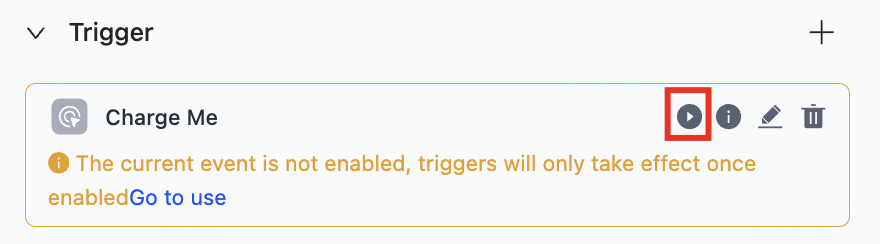
- ** 방아쇠 테스트 ** 대화 상자에서 가상 장치 ID를 입력하고 응답을 볼 가상 장치 패널을 사용합니다. AI의 대답을 볼 수도 있습니다.
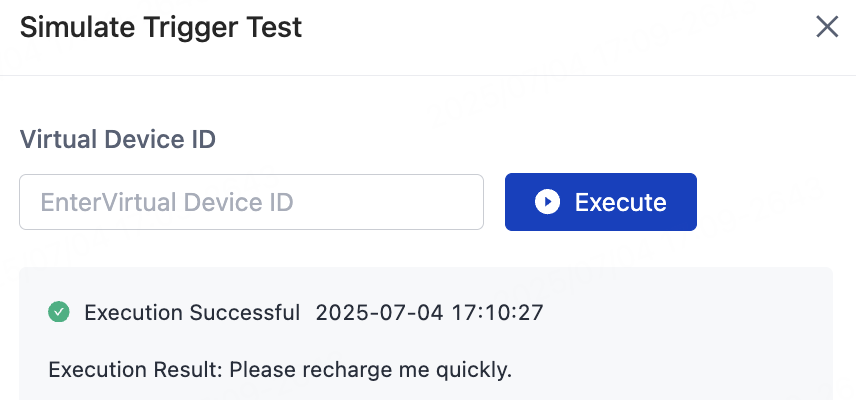
:::기사 가상 장치 테스트는 오늘 지원됩니다; 진짜 장치 테스트는 아직 유효하지 않습니다. :::
곧 출시
다음 계획:
- 작업 흐름을 실행합니다.
- 플러그인 및 기타 방법을 통해 작업을 실행합니다.
참조
- Prompts 쓰기 방법 - 트리거 메시지에 대한 샘플 프롬프트 및 가변 참조.
- MCP Management - 외부 도구 및 서비스로 에이전트를 확장합니다.