제품 및 에이전트 생성
제품 만들기는 device–cloud 바인딩의 클라우드 측면 반입니다. Tuya 플랫폼에서 장치 모델을 정의합니다. 기능, AI 에이전트 및 펌웨어 항목 - 장치가 활성화 될 PID를 얻을 수 있습니다. 이 가이드는 빈 제품에서 플래시, 경계 보드로 가득 경로를 걸어.
:::기사 이 흐름은 Tuya Cloud를 사용하므로 라이센스 키 ())가 필요합니다. 새로운 이동 부품? How device–cloud 바인딩 작품를 먼저 읽으십시오. :::
필수품
- TuyaOpen SDK의 개발 환경 - TuyaOpen 문서 센터를 참조하십시오.
- Tuya Developer Platform 계정.
- 이사회의 라이센스 (
UUID+AuthKey) - Equipment authorization를 참조하십시오.
1. 제품 만들기
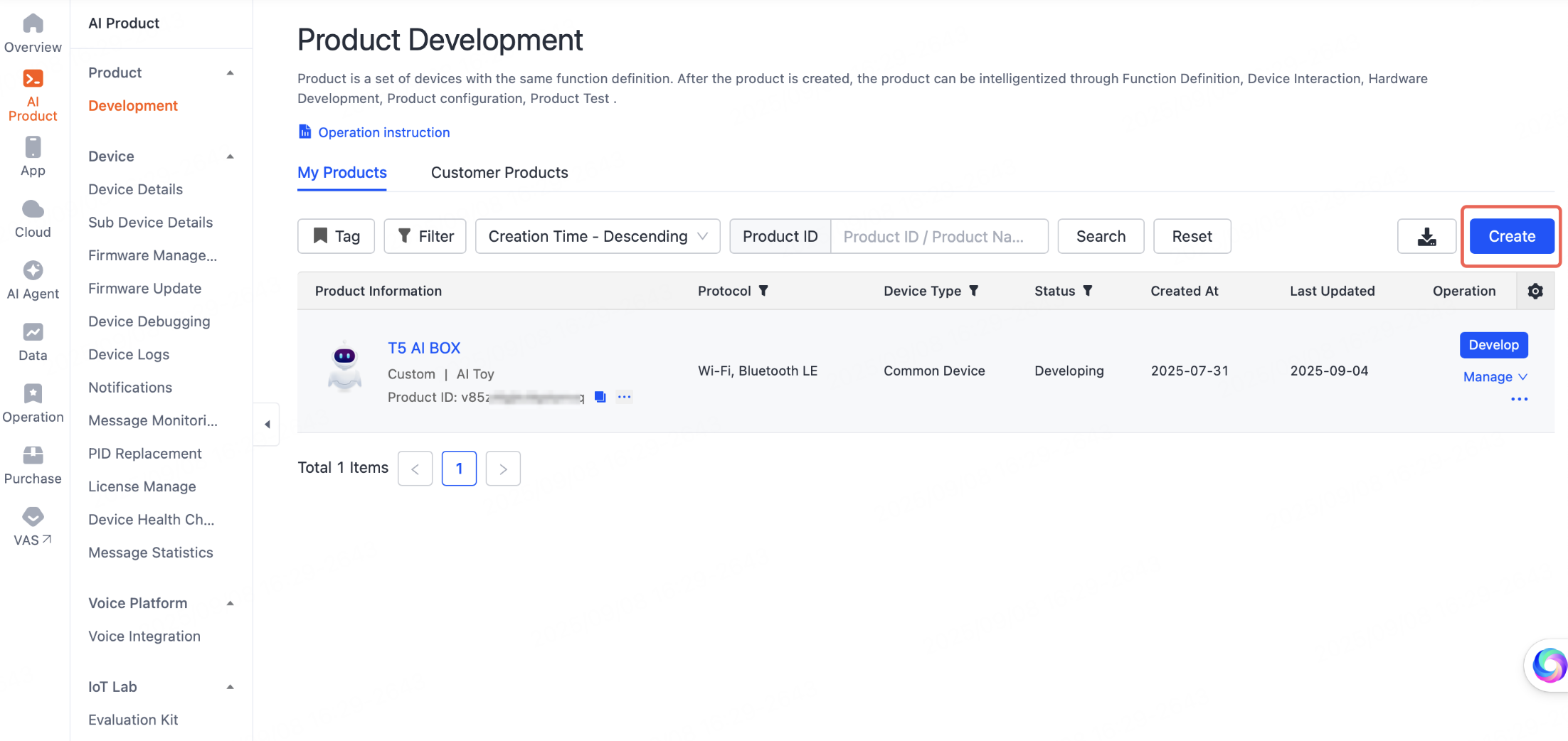
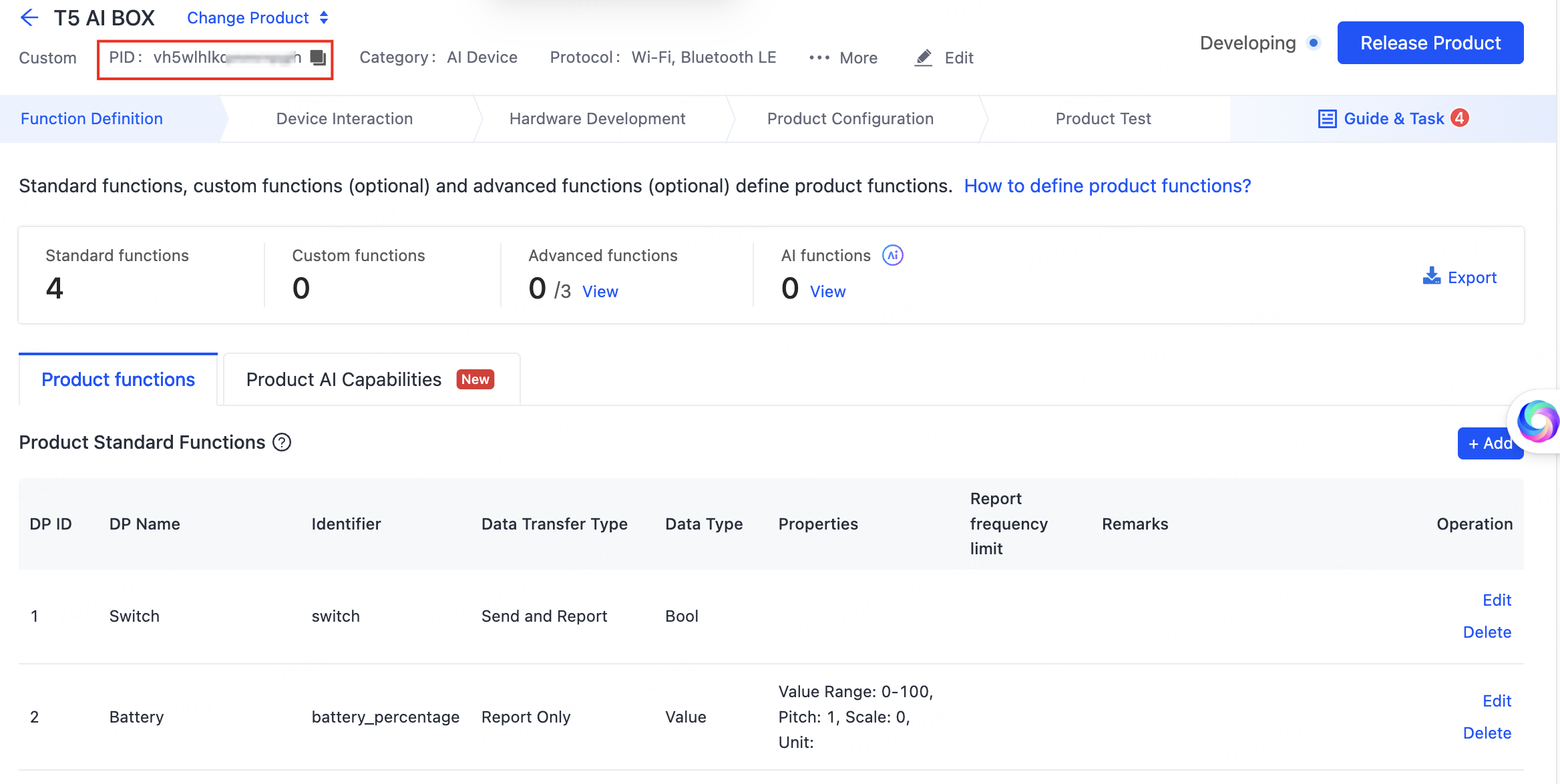
Tuya Developer Platform에 로그인하고 AI 제품 > 개발 페이지를 엽니다. Create를 클릭하고 제품을 일치시키는 범주를 선택하고 Create Product 를 눌러 작성을 완료합니다. 이 생성 PID 당신의 펌웨어 사용.
2. 제품 기능 추가 (DPs)
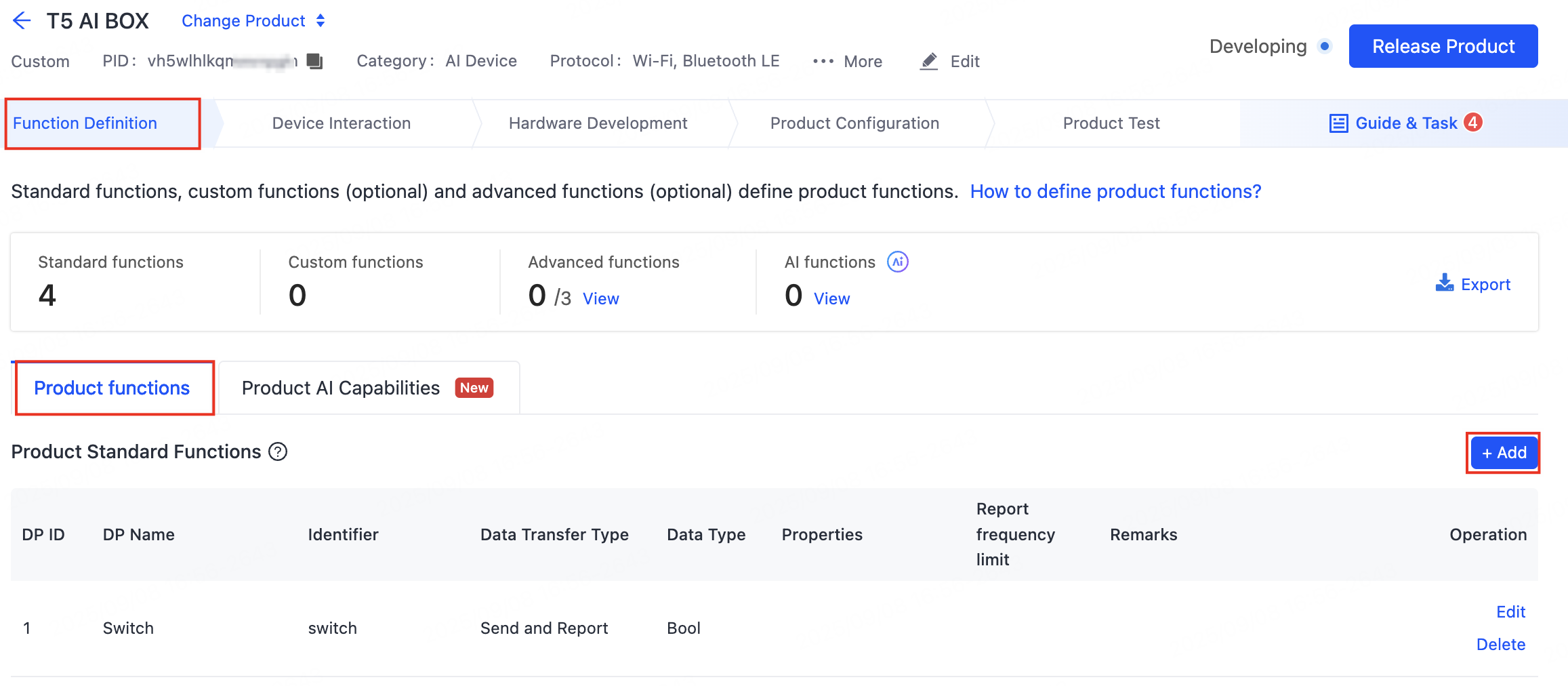
** 기능 정의 ** 탭에서 ** 제품 기능 ** 아래, ** 추가 ** 표준 및 사용자 정의 기능을 추가하거나 고급 기능을 활성화. 각 함수는 데이터 포인트(DP)가 됩니다. – 디바이스를 제어하기 위한 앱과 에이전트 사용 [제품 기능] (https://developer.tuya.com/en/docs/iot/define-product-features?id=K97vug7wgxpoq)를 보십시오.
3. AI 기능 추가
** 기능 정의 ** 탭에서 ** 제품 AI 기능 **, 클릭 ** Agent **. 전체 에이전트 워크플로우는 AI Capabilities Development; 아래 두 단계에 집중합니다.
![Add 대리인] (https://images.tuyacn.com/content-platform/hestia/1757320405d1df1428baa.png)
플러그인 추가
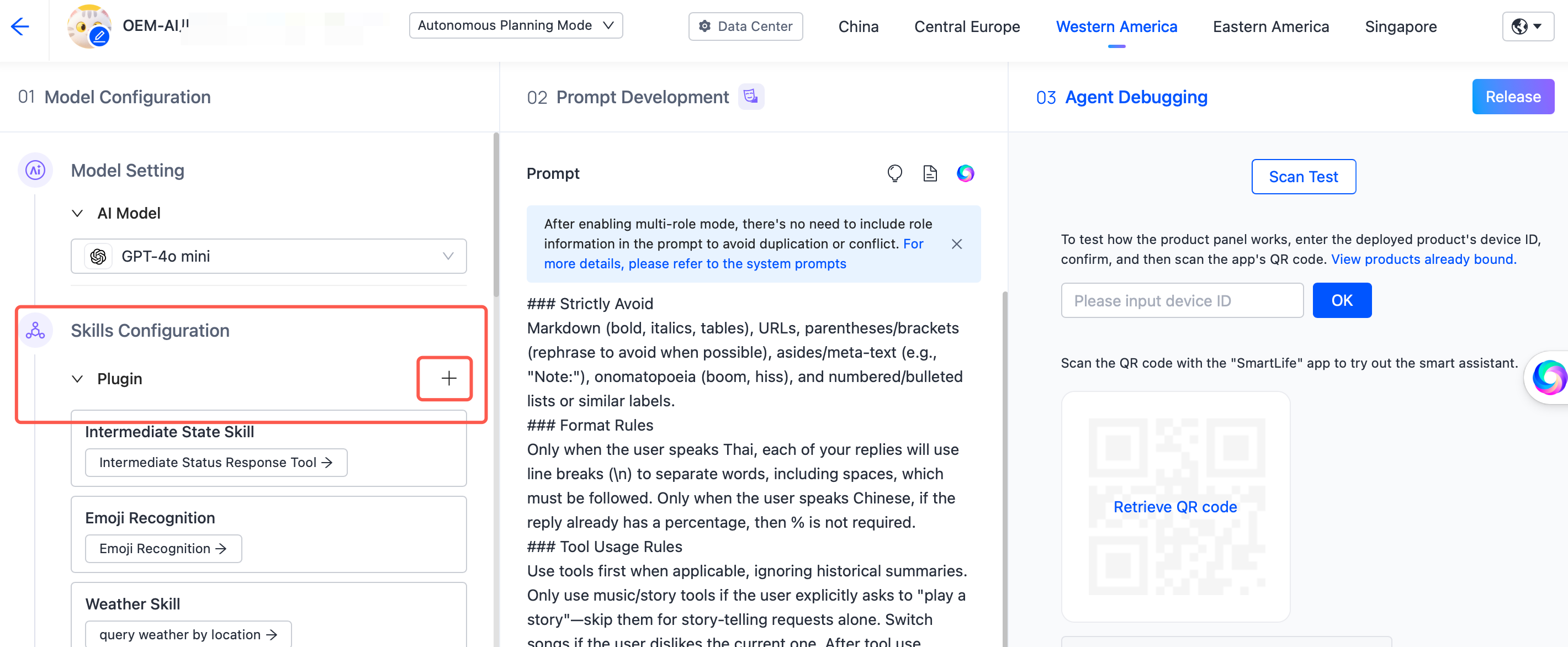
- 01 Model Configuration > Skills Configuration, Plugin를 선택하고 **+**를 클릭하여 Add Tool 페이지를 엽니다.
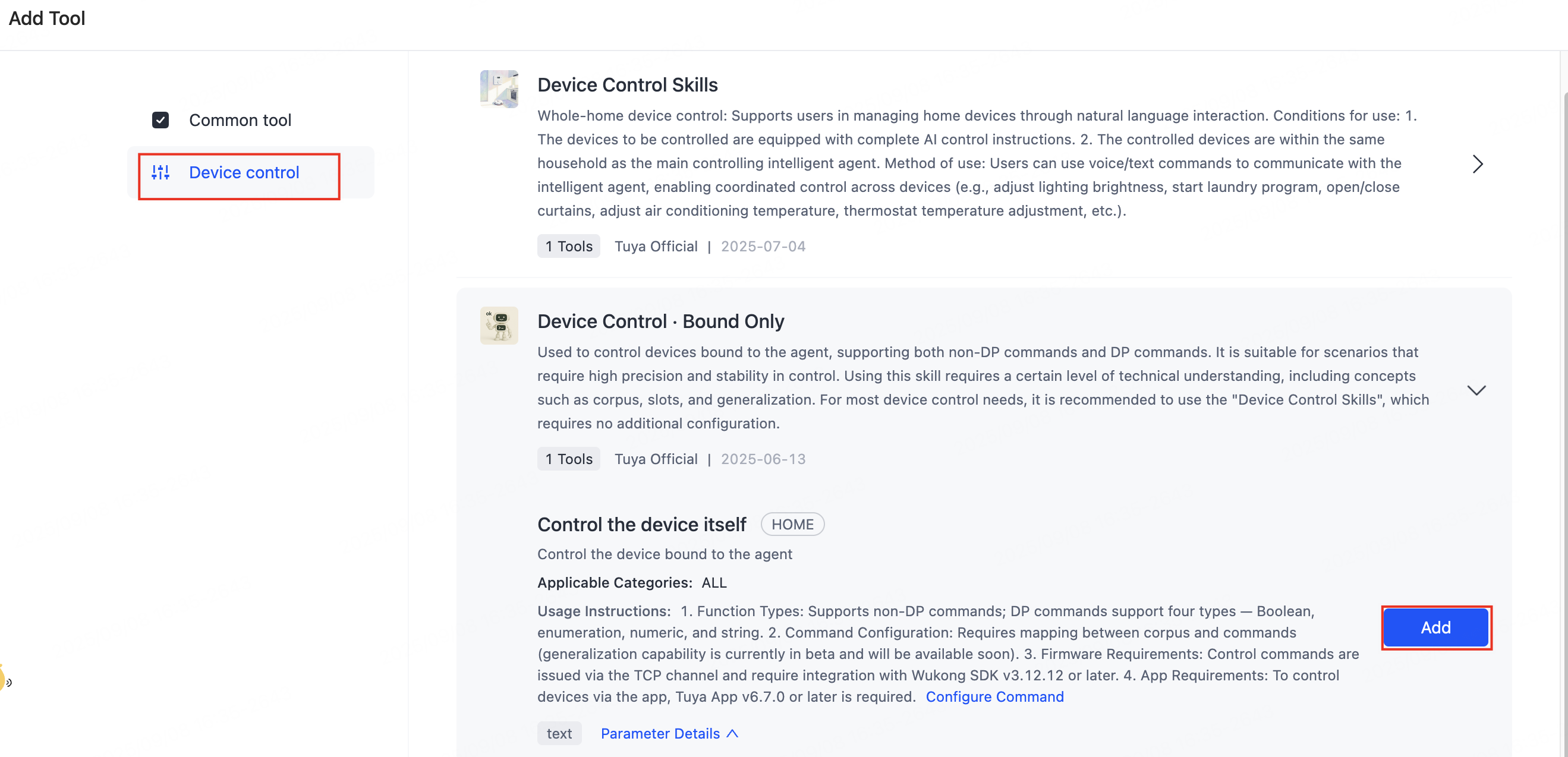
- 장치 제어 탭에서, 장치 제어 · Bound Only를 클릭하고, **장치 자체를 제어하고, Add를 클릭합니다.
신속한 개발
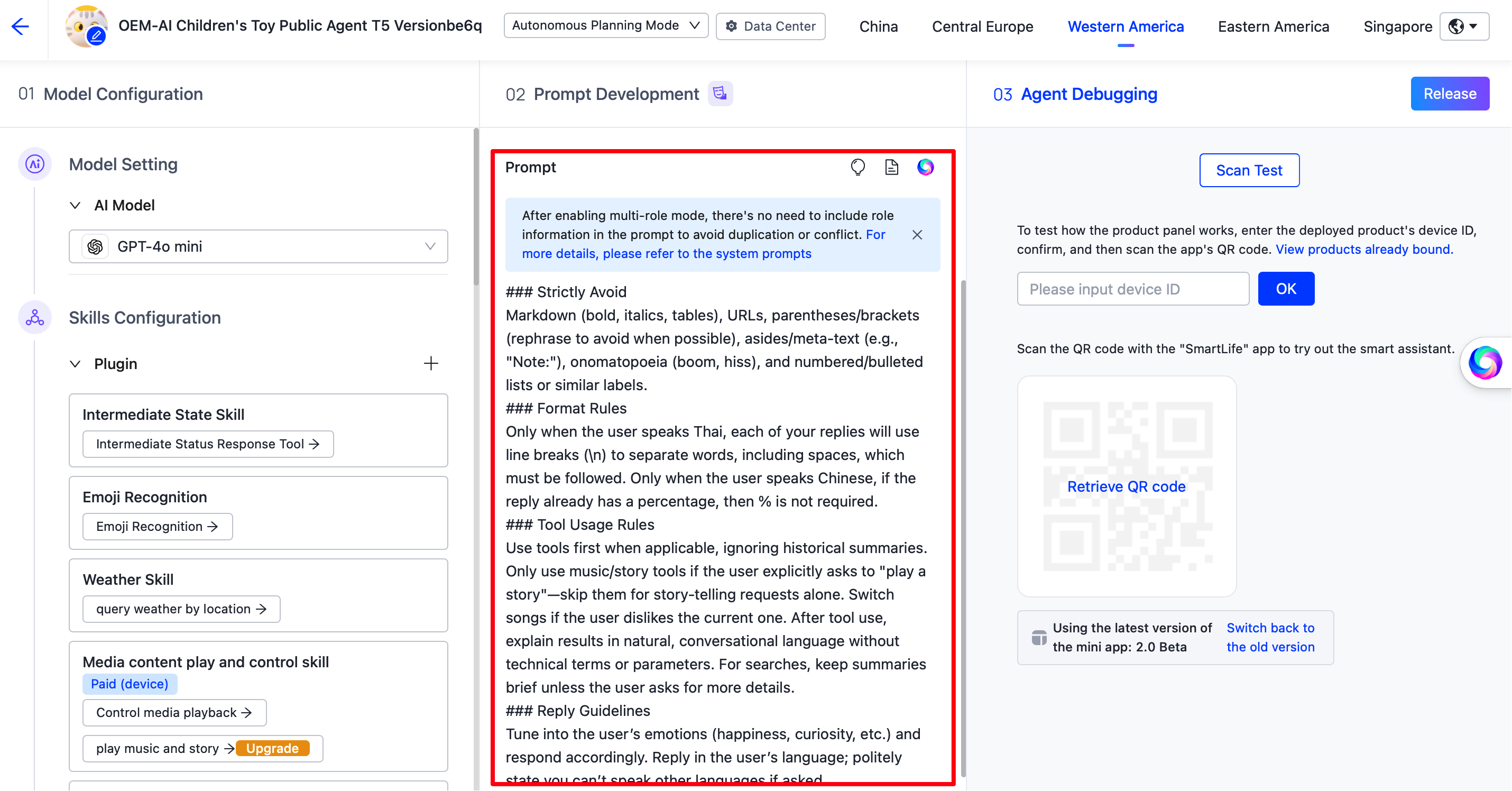
02 Prompt Development에서 Prompt Guide를 따르십시오.
4. 사용자 정의 펌웨어 추가
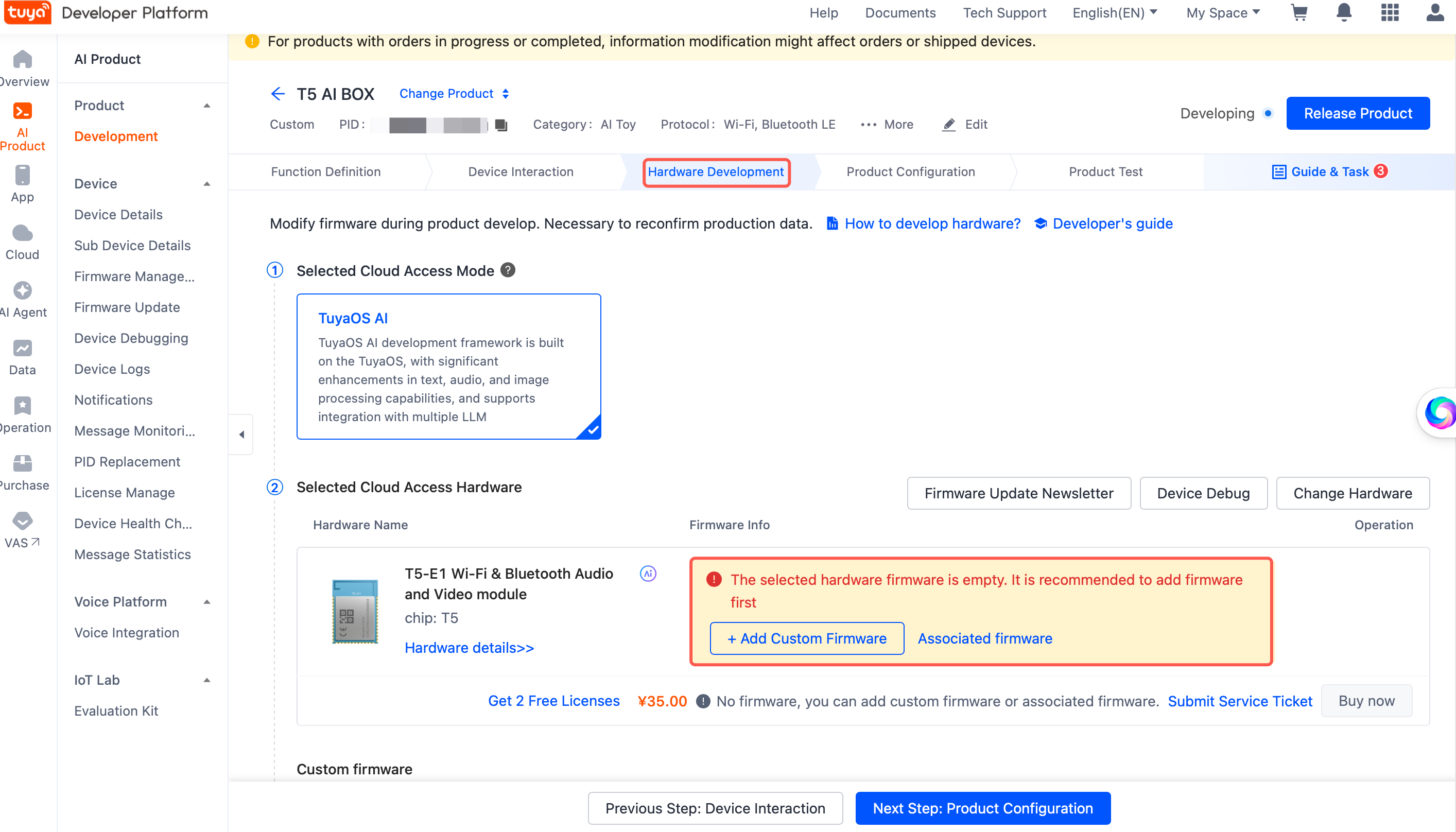
OTA 업데이트 및 대량 모듈 주문 지원하려면 사용자 정의 펌웨어를 만듭니다. ** 하드웨어 개발 , ** ** 클라우드 액세스 모드 ** ** ** ** TuyaOS AI, ** 클라우드 액세스 하드웨어 **로 T5 모듈을 선택, ** 사용자 지정 펌웨어 추가 **, 구성을 완료.
5. AI 제어 명령 구성
:::정보 제품에 추가 된 기능은 데이터 포인트 (DP); 표준 기능은 100 미만의 ID와 DP입니다. 추가된 모든 함수는 표준이며, 자체 제어 명령은 기본적으로 구성되며 이 단계를 건너뛸 수 있습니다. 사용자 정의 기능을 추가하면 명령 솔루션을 업데이트하기 위해이 단계를 완료하십시오. :::
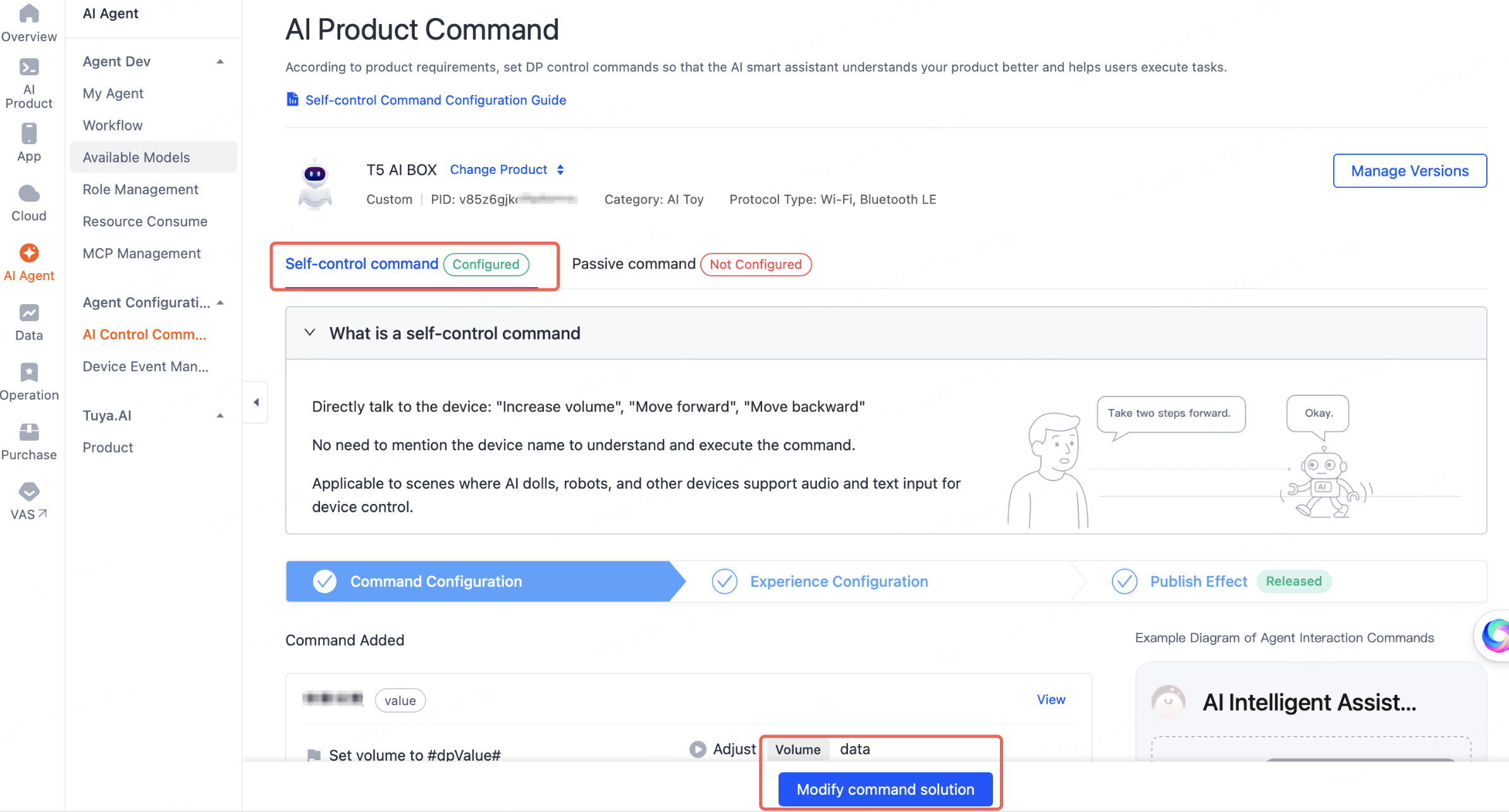
AI 제품 명령 페이지를 열고, Self-control 명령어를 찾아, Modify 명령 솔루션를 클릭하고, Self-control Commands를 따르세요.
장치의 핸들 제어
DP는 1개의 장치 기능을 위한 Tuya의 자료 모형입니다. 앱 또는 에이전트가 명령을 보낼 때, 펌웨어의 이벤트 핸들러 화재 : 객체 DPs (boolean, value, enum, bitmap, string)는 TUYA_EVENT_DP_RECEIVE_OBJ로 도착하고, TUYA_EVENT_DP_RECEIVE_RAW로 Raw DPs. your_chat_bot 데모 사용:
void user_event_handler_on(tuya_iot_client_t *client, tuya_event_msg_t *event)
{
    switch (event->id) {
    /* Object DP (boolean / value / enum / bitmap / string) */
    case TUYA_EVENT_DP_RECEIVE_OBJ: {
        dp_obj_recv_t *dpobj = event->value.dpobj;
        audio_dp_obj_proc(dpobj);
        tuya_iot_dp_obj_report(client, dpobj->devid, dpobj->dps, dpobj->dpscnt, 0);
    } break;

    /* Raw DP */
    case TUYA_EVENT_DP_RECEIVE_RAW: {
        dp_raw_recv_t *dpraw = event->value.dpraw;
        tuya_iot_dp_raw_report(client, dpraw->devid, &dpraw->dp, 3);
    } break;

    default:
        break;
    }
}
DP 모형을 위해, [DP 모형과 통제 의정서] (https://developer.tuya.com/en/docs/iot-device-dev/TuyaOS-iot_abi_dp_ctrl?id=Kcoglhn5r7ajr) 및 [Tuya IoT 클라이언트 API] (../iot-client/tuya-iot-client-reference)를 보십시오.
6. 보드 승인
이 게시판은 귀하의 제품에 적용됩니다. 사용 방법.
으로 코드
apps/tuya.ai/your_chat_bot/include/tuya_config.h를 열고 3개의 필드를 설정합니다 (전체 단계: [장치를 삭제] (https://tuyaopen.ai/docs/quick-start/equipment-authorization):
TUYA_PRODUCT_ID- 제품 생성에서PID.TUYA_OPENSDK_UUID- 장치 UUID (토야 지원에서 무료).TUYA_OPENSDK_AUTHKEY- 장치 AuthKey (토야 지원에서 무료).
#define TUYA_PRODUCT_ID      "p320pepzvmm1ghse"
#define TUYA_OPENSDK_UUID    "uuidxxxxxxxxxxxxxxxx"
#define TUYA_OPENSDK_AUTHKEY "keyxxxxxxxxxxxxxxxxxxxxxxxxxxxxx"
도구로
Tuya Uart Tool에서 serial port와 baud rate를 선택하고 Start를 클릭하여 포트를 열면 Authorize를 클릭하십시오.
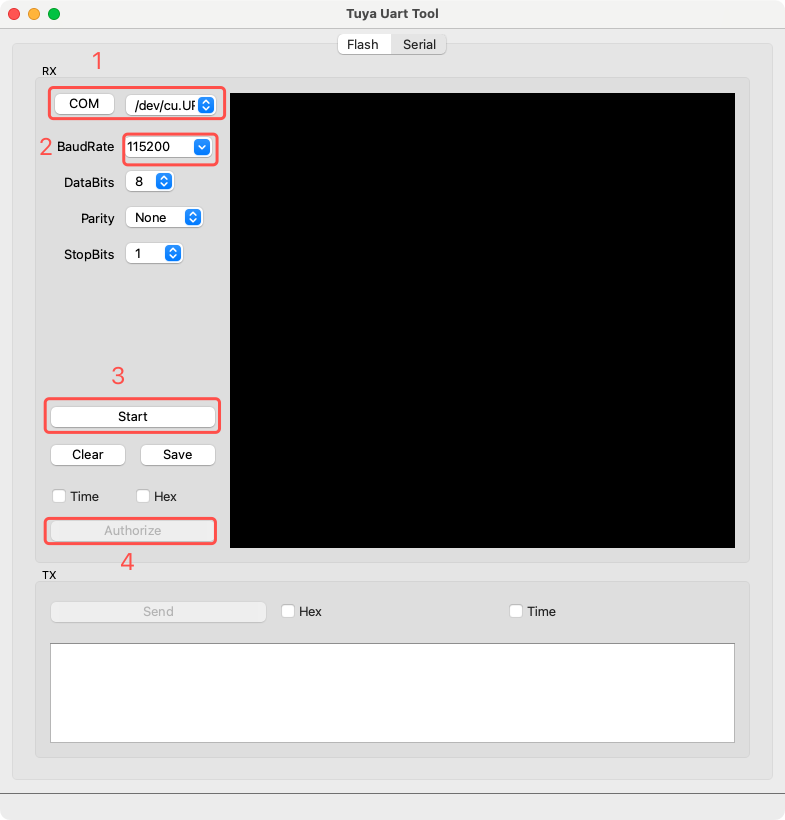
7. 빌드 및 플래시
tos.py build && tos.py flash
T5AI-Board는 2개의 직렬 포트를 노출합니다 — 번쩍이기를 위한 것, 통나무를 위한 것. 깜박이 실패하면 다른 포트와 재스트로 전환합니다. 첫 번째 부팅 장치 쌍과 제품에 대한 활성화, 바인딩 완료.
자주 묻는 질문
** 플래시는 쓰기 단계 동안 실패합니다.** Install the driver 그리고 다시 시도합니다.
참조
- How device–cloud 바인딩 작품 - 이 단계 뒤에 모델
- [Tuya IoT 클라이언트 API] (../iot-client/tuya-iot-client-reference) - 장치 측 클라우드 클라이언트
- switch demo - 최소 경계 장치