4단계: 스마트폰으로 디바이스 페어링
디바이스 페어링은 디바이스를 Tuya IoT Cloud에 연결하고 등록하여 모바일 앱에서 원격으로 제어할 수 있게 합니다. 이 페이지에서는 플래시와 인증이 완료된 디바이스를 SmartLife 앱으로 페어링합니다.
사전 요구 사항
페어링하기 전에 다음을 확인하세요.
- 휴대폰에 SmartLife 앱이 설치되어 있어야 합니다. 설치 방법은 앱 다운로드를 참고하세요.
- 펌웨어 플래시와 인증이 완료된 디바이스
- 페어링 모드인 디바이스
switch_demo 및 your_chat_bot 데모에서는 5초 이내에 디바이스를 3번 재시작하면 페어링 모드로 진입합니다.
디바이스 페어링
앱 다운로드
Apple App Store 및 주요 앱 스토어에서 SmartLife를 검색하거나 다음 QR 코드를 스캔하여 앱을 다운로드하세요.
등록과 로그인이 완료되면 디바이스 페어링을 진행할 수 있습니다.
디바이스 추가
앱에서 디바이스를 추가하기 전에 디바이스가 페어링 모드인지 확인하세요. TuyaOpen에 적용되는 다음 로그가 출력되는지 확인합니다.
...
[01-01 00:00:01 ty D][tuya_iot.c:774] STATE_START
[01-01 00:00:01 ty I][tuya_iot.c:792] Activation data read fail, go activation mode...
[01-01 00:00:01 ty D][tuya_main.c:143] Tuya Event ID:1(TUYA_EVENT_BIND_START)
...
-
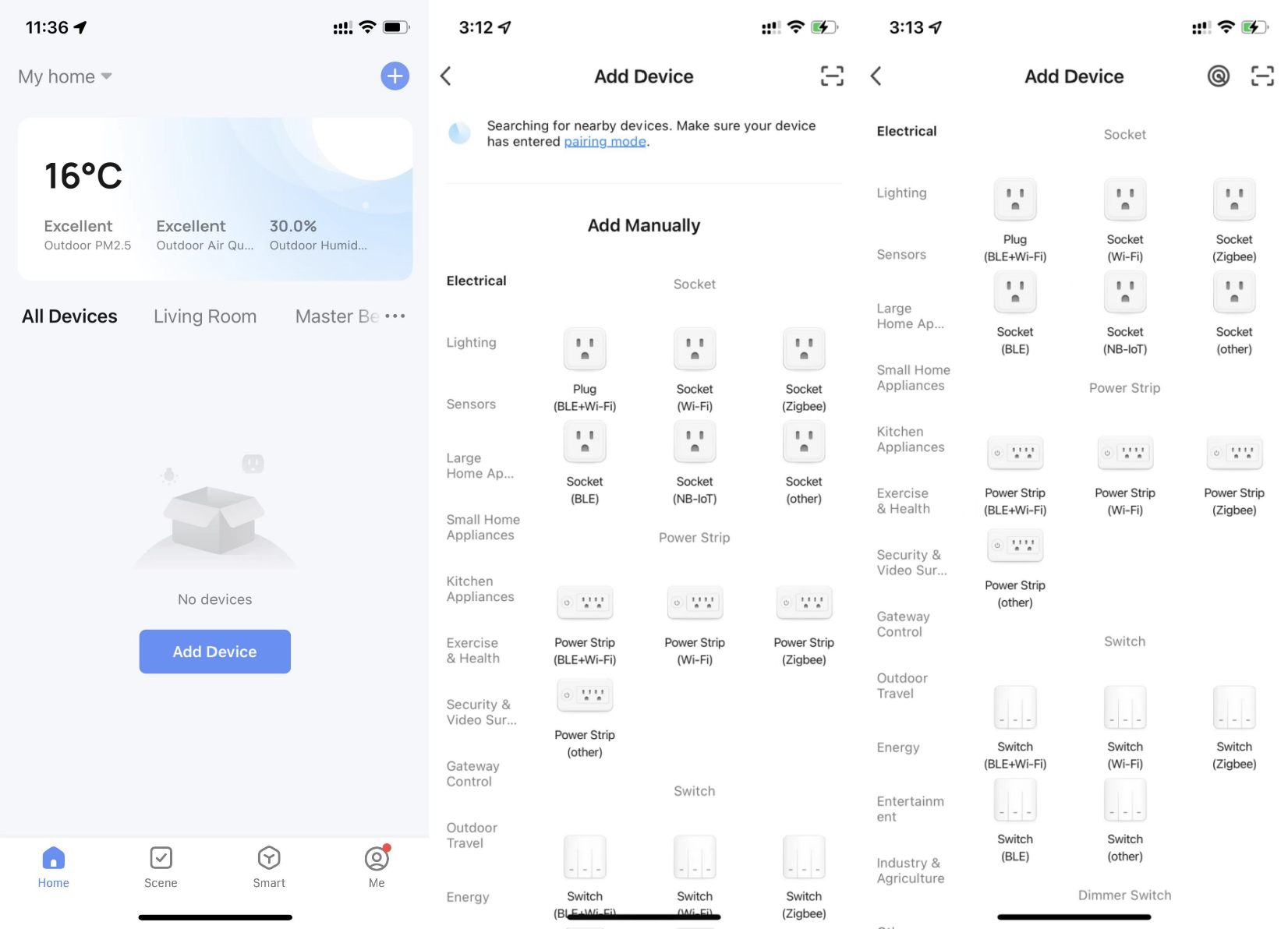
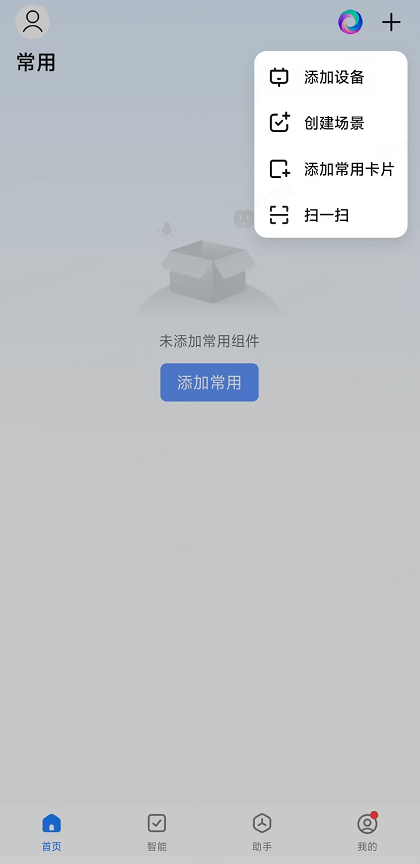
All Devices 페이지에서 Add Device 또는 오른쪽 위의 더하기 아이콘(+)을 눌러 Add Device 페이지로 이동합니다.
-
디바이스를 추가하려면 앱에 Wi-Fi 및 Bluetooth 권한을 부여해야 합니다. 권한이 켜져 있지 않으면 주변 디바이스를 검색할 수 없습니다.
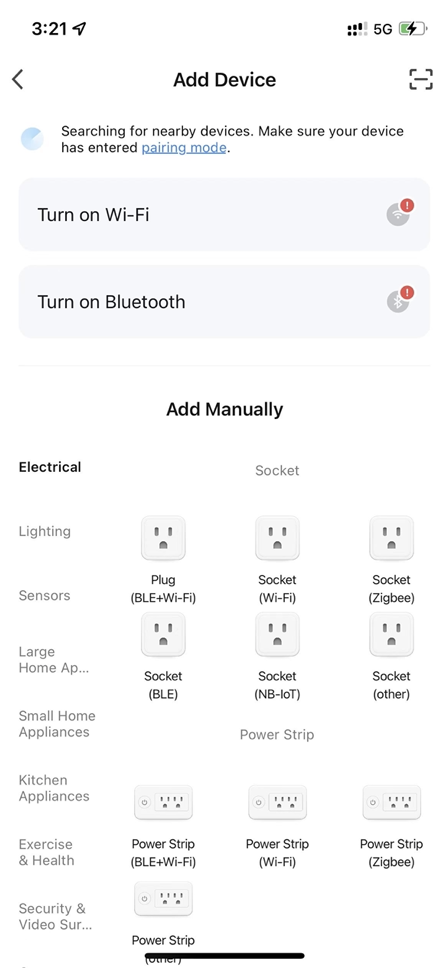
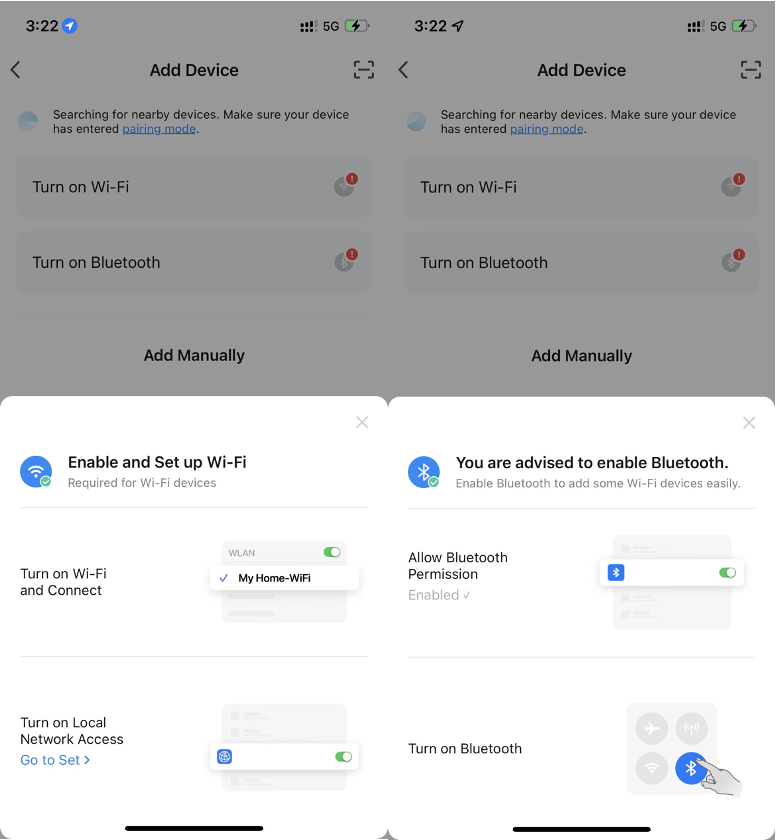
안내에 따라 Turn on Wi-Fi 또는 Turn on Bluetooth를 눌러 Wi-Fi 또는 Bluetooth를 활성화합니다.
-
Wi-Fi 및 Bluetooth 권한을 올바르게 설정하면 Home 또는 Add Device 페이지에서 페어링 모드인 주변 디바이스를 볼 수 있습니다. Go to add를 누르고 앱의 안내에 따라 페어링을 완료합니다.
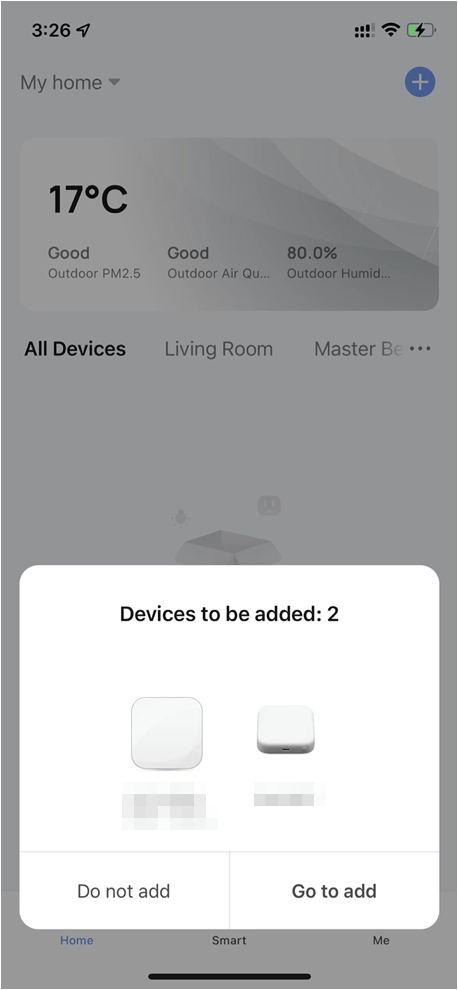
현재 TuyaOpen이 지원하는 모듈은 라우터의 2.4 GHz 대역에만 연결할 수 있습니다. 5 GHz 대역 라우터와 페어링하면 실패합니다.
스캔으로 페어링
일부 TuyaOpen 디바이스는 SmartLife 앱에서 QR 코드를 스캔하여 페어링할 수 있습니다. 이 방법은 Raspberry Pi와 같은 Linux 디바이스에서 주로 사용하며, 디바이스가 QR 코드를 터미널에 직접 출력합니다.
- 디바이스가 페어링 모드이고 터미널 또는 로그에 QR 코드가 표시되는지 확인합니다.
- SmartLife 앱을 열고 오른쪽 위의 **+**를 누릅니다.
- Scan을 선택하고 카메라를 디바이스에 표시된 QR 코드로 향합니다.
- 화면의 안내에 따라 페어링을 완료합니다.
FAQ
인증 정보가 올바르지 않아 페어링에 실패하는 경우
디바이스의 인증 정보가 올바르게 기록되지 않아 페어링이 실패하면 다음 로그가 출력됩니다.
[01-01 00:00:00 ty E][tal_kv.c:269] lfs open UUID_TUYAOPEN -2 err
[01-01 00:00:00 ty E][tuya_authorize.c:107] Authorization read failure.
[01-01 00:00:00 ty W][tuya_main.c:288] Replace the TUYA_OPENSDK_UUID and TUYA_OPENSDK_AUTHKEY contents, otherwise the demo cannot work.
                 Visit https://platform.tuya.com/purchase/index?type=6 to get the open-sdk uuid and authkey.
[01-01 00:00:00 ty I][tuya_iot.c:538] tuya_iot_init
[01-01 00:00:00 ty D][tuya_iot.c:555] software_ver:1.0.1
[01-01 00:00:00 ty D][tuya_iot.c:556] productkey:xxxxxxxxxxxxxxxx
[01-01 00:00:00 ty D][tuya_iot.c:557] uuid:uuidxxxxxxxxxxxxxxxx
[01-01 00:00:00 ty D][tuya_iot.c:558] authkey:keyxxxxxxxxxxxxxxxxxxxxxxxxxxxxx
UUID와 AuthKey가 모두 xxxxxxxxxxxxxxxx로 표시되면 인증 정보가 올바르게 기록되지 않았다는 뜻입니다.
자세한 내용은 GUI - tyutool 그래픽 도구의 디바이스 인증 정보 쓰기 섹션을 참고하세요.