펌웨어 업그레이드
펌웨어 OTA(over-the-air) 업그레이드는 Tuya IoT Platform을 통해 배포된 디바이스에 새 펌웨어 버전을 원격으로 배포합니다. 이 가이드는 펌웨어 키 생성, 펌웨어에 키 기록, 새 버전 업로드, 게시, 업그레이드 규칙 설정, 검증 및 릴리스의 7단계를 설명합니다.
사전 요구 사항
- PID가 있는 Tuya IoT Platform 제품
- Tuya Cloud에 연결된 디바이스(UUID/AuthKey 구성 완료)
1단계: 펌웨어 키 생성
펌웨어 키는 플랫폼에서 펌웨어를 고유하게 식별합니다. 하나의 제품(PID)에 여러 펌웨어 키를 만들 수 있으며, 각 키는 하드웨어 변형 또는 펌웨어 브랜치에 대응합니다.
- Tuya IoT Platform에 로그인하고 Product Development > Hardware Development로 이동합니다.
- 클라우드 연결 유형과 하드웨어 모듈을 선택합니다.
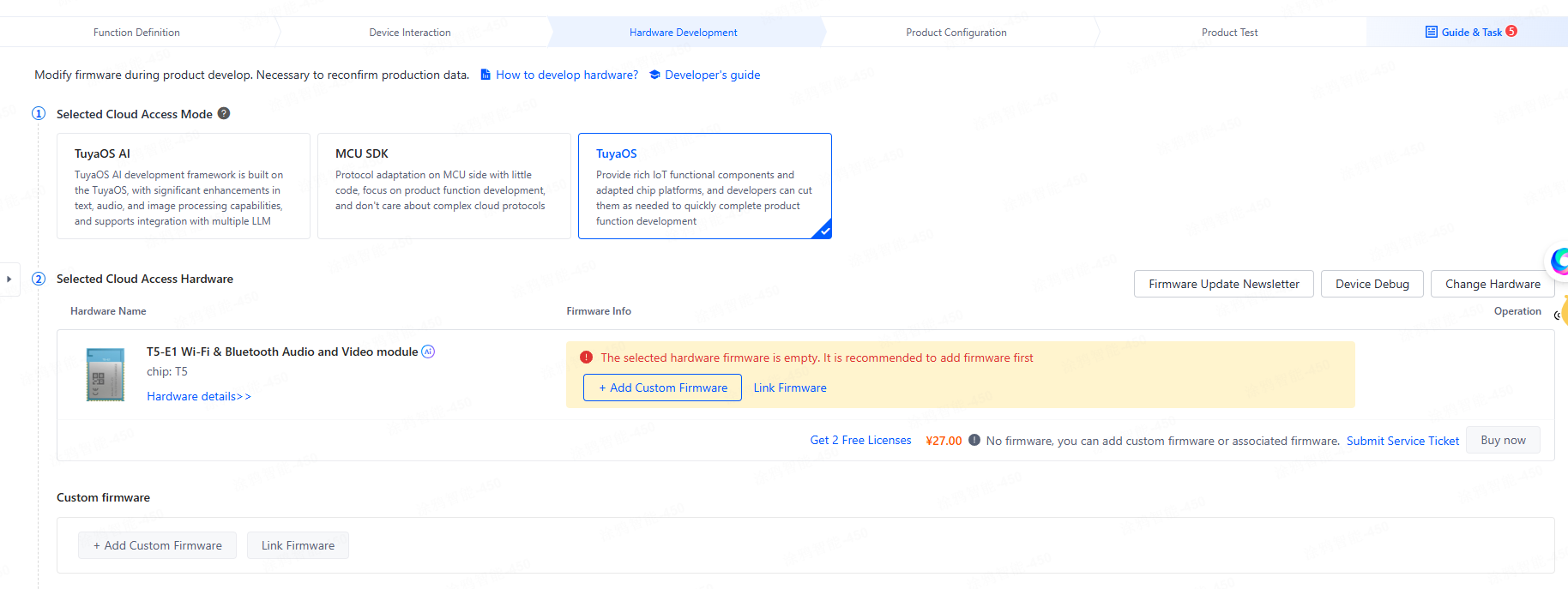
- Cloud connection type: TuyaOS 또는 TuyaOS AI를 선택합니다.
- Hardware module: Tuya 모듈을 사용하면 목록에서 해당 모듈 솔루션을 선택합니다. 사용자 지정 모듈이면 선택하지 않아도 됩니다.
- 선택한 모듈 솔루션 행 또는 사용자 지정 펌웨어 행에서 Add Custom Firmware를 클릭합니다.
- 펌웨어 기본 정보를 입력하고 Confirm을 클릭하면 플랫폼이 firmware key를 생성합니다.
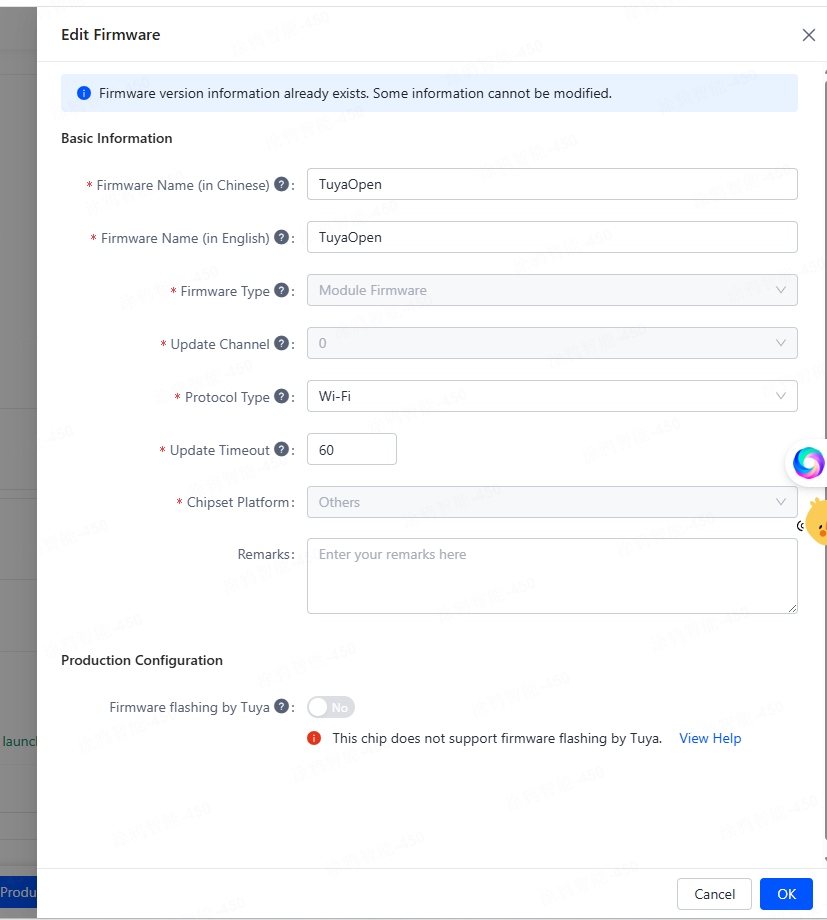
- Firmware name: 자유롭게 지정할 수 있습니다.
- Firmware type: **Module Firmware (Direct Connect)**를 선택합니다.
- Network type: 모듈 연결 방식에 맞게 선택합니다.
- 사용자 지정 하드웨어는 Tuya 생산 솔루션을 지원하지 않습니다.
- 생성된 펌웨어 키를 복사합니다. 이 키를 펌웨어 코드에 포함해야 합니다.
2단계: 펌웨어에 키 기록
firmware_key 설정은 선택 사항입니다. 생략하면 플랫폼은 PID당 펌웨어가 하나뿐이며 OTA에서 키 구분이 필요하지 않다고 간주합니다. T5, T3 등 여러 하드웨어 플랫폼에 서로 다른 키를 사용하는 경우에는 반드시 설정해야 합니다.
tuya_config.h또는 앱에 해당하는 설정 헤더에 키를 정의합니다.
#define TUYA_DEVICE_FIRMWAREKEY "your_firmware_key_here"
tuya_main.c에서tuya_iot_init호출을 찾고firmware_key필드를 추가합니다.
ret = tuya_iot_init(&ai_client, &(const tuya_iot_config_t){
    .software_ver = PROJECT_VERSION,
    .productkey   = TUYA_PRODUCT_ID,
    .uuid         = license.uuid,
    .authkey      = license.authkey,
    .firmware_key = TUYA_DEVICE_FIRMWAREKEY,   // ← add this line
    .event_handler = user_event_handler_on,
    .network_check = user_network_check,
});
- 펌웨어 버전 번호를 높입니다. OTA는 낮은 버전에서 높은 버전으로만 업그레이드하므로 실행 중인 버전보다 높아야 합니다.
tos.py config menu를 실행하고 Configure Project에서PROJECT_VERSION을 찾아"xx.xx.xx"형식(예:"1.0.1")으로 설정합니다. tos.py clean -f를 실행한 뒤 펌웨어를 다시 빌드하고 플래시합니다.
3단계: 새 펌웨어 버전 업로드
- 왼쪽 메뉴에서 Product > Device > Firmware Management로 이동합니다.
- 해당 펌웨어 키를 찾아 Add Firmware Version을 클릭합니다.

-
버전 번호와 릴리스 노트를 입력하고 컴파일된 펌웨어 파일을 하나씩 업로드합니다.
펌웨어 유형 파일명 패턴 설명 Production firmware QIO포함전체 칩 공장 플래시용 User-partition firmware UA포함파티션 기반 공장 플래시용 Upgrade firmware UG포함원격 OTA 업그레이드용 정보현재 TuyaOpen 펌웨어는 차분(delta) 업그레이드를 지원하지 않습니다. 항상 전체 펌웨어 패키지를 업로드하세요.
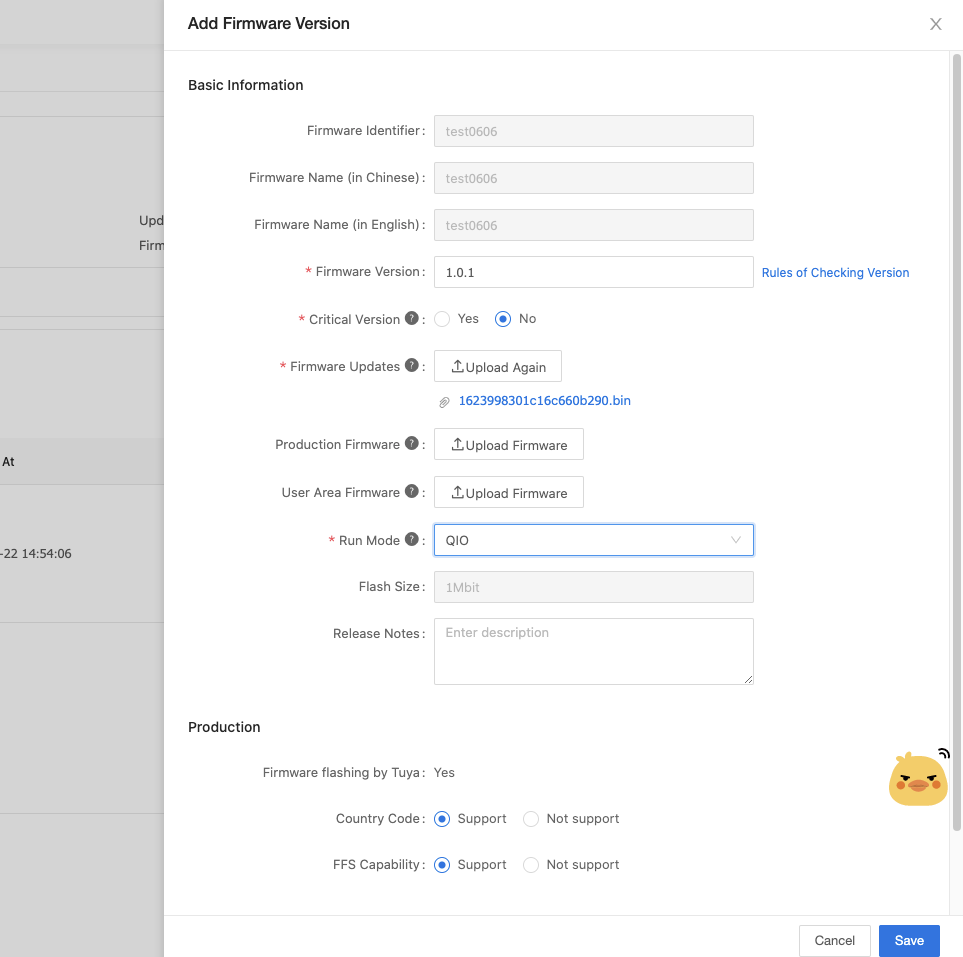
- Save를 클릭합니다. 버전이 Unpublished 상태로 생성됩니다.
4단계: 펌웨어 버전 게시
OTA에 사용하려면 기본적으로 게시되지 않은 펌웨어 버전을 먼저 게시해야 합니다.
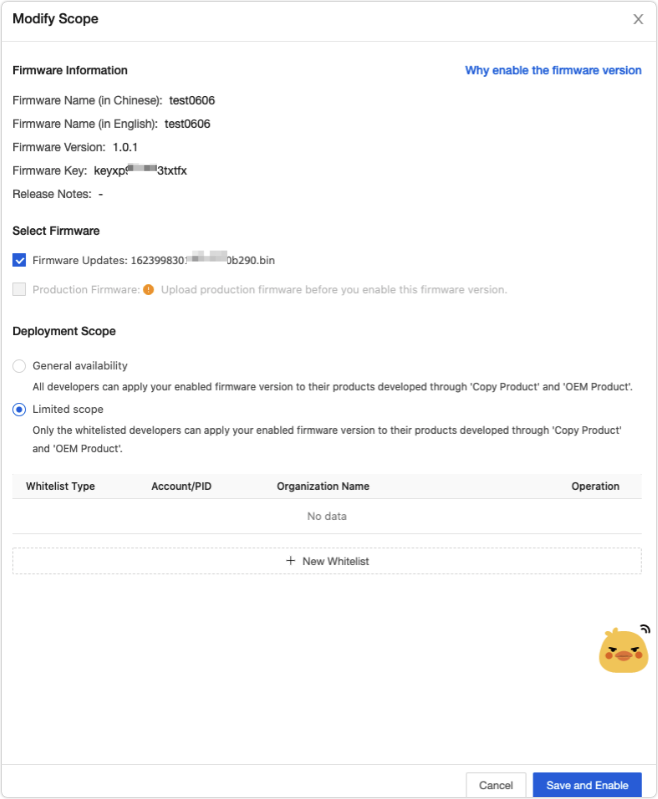
- 펌웨어 버전 목록에서 새 버전을 찾아 Publish Firmware를 클릭합니다.
- 게시 내용으로 Upgrade Firmware를 선택하고 사용 범위를 설정합니다(기본값: 제한 없음).
- 확인합니다. 상태가 Published로 변경됩니다.
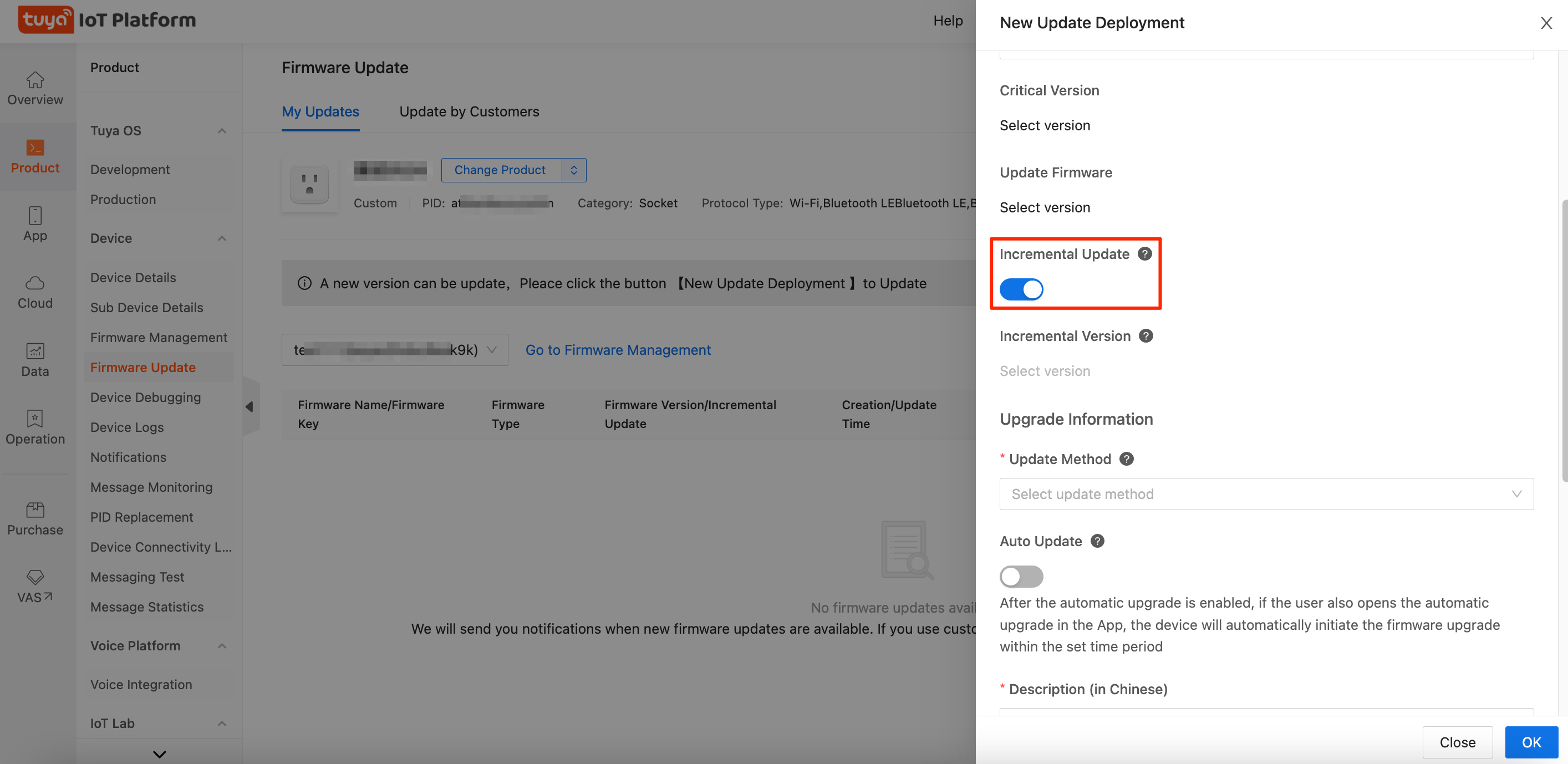
5단계: 업그레이드 규칙 설정
- 왼쪽 메뉴에서 Product > Device > Firmware OTA로 이동합니다.
- Firmware Source에서 Custom Upload 속성이 있는 펌웨어를 선택합니다.
- New Firmware Upgrade를 클릭하고 다음을 입력합니다.

| 파라미터 | 설명 |
|---|---|
| Firmware Version | 새로 게시한 버전 선택 |
| Upgrade Method | App-prompted / App-forced / App-detected |
| Versions to Upgrade | 업그레이드할 이전 버전 선택(기본값은 모든 하위 버전) |
| Regions | 대상 지역 선택(기본값은 모든 지역) |

- Confirm을 클릭합니다. 업그레이드 기록이 생성됩니다.
6단계: 검증
모든 사용자에게 릴리스하기 전에 테스트 디바이스에서 OTA 흐름을 검증하는 것이 좋습니다.
- Common Verification Devices에서 앱 계정 또는 디바이스 ID로 테스트 디바이스를 화이트리스트에 추가합니다.
- Verify를 클릭하여 테스트 디바이스에 펌웨어를 배포합니다.
- Check Upgrade Completion을 클릭하여 새 버전으로 업그레이드되었는지 확인합니다.
7단계: 릴리스
검증을 통과하면 Release를 클릭하여 업그레이드를 배포합니다.
- 점진적 배포: 먼저 소수의 디바이스(권장 5%)에 배포하고 데이터를 모니터링한 후 100%까지 단계적으로 늘립니다.
- 전체 배포: 대상이 되는 모든 디바이스에 즉시 배포합니다.
점진적 배포를 강력히 권장합니다. 릴리스 후 펌웨어 문제가 발견되면 언제든지 배포를 일시 중지하고 문제가 해결된 후 재개할 수 있습니다.
릴리스 후 Upgrade Device Details에서 디바이스별 업그레이드 상태를 확인하세요.