TClaw 빠른 시작 (Raspberry Pi 5)
이 가이드는 라즈베리 파이 5에서 TClaw (이전 DuckyClaw)를 구축하고 실행합니다. Pi는 Linux 호스트 대상입니다. 실행할 수 없습니다 (펌웨어 번쩍이지 않음). Raspberry Pi 5에서 TClaw를 실행하고 스마트 라이프 앱을 통해 Tuya Cloud에 장치를 연결합니다.
자주 묻는 질문
- 더 이상빠른 시작관련 기사 맨끝과 Git를 가진 기본적인 친밀은 도움이 됩니다.
제품 정보
- Raspberry Pi 5 및 전원 어댑터.
- Computer Windows 10/11, Linux(e.g. Ubuntu 20/22/24 LTS), 또는 macOS(Building; cross-compile is Linux-only)를 실행합니다.
- **Tuya Cloud **: 이 데모는 Tuya Cloud 서비스를 사용합니다. 당신은 유효한라이센스 키 (authorization code)그리고 정확한 PID, UUID, 그리고 AuthKey에
tuya_app_config.h클라우드 및 LLM 기능
Raspberry Pi에는 마이크와 스피커 지원(예: USB mic/speaker)가 있는 경우, ASR(Automatic Speech Recognition)는 기본 입력 방법으로 활성화되며 IM(messaging apps)와 coexist 할 수 있습니다.
한국어
1. 빌드 도구 설치 (Python, Make, Git)
호스트 기계에 필요한 도구를 설치합니다.
We recommend Ubuntu 20, 22, or 24 LTS.
Install the required packages:
sudo apt-get install lcov cmake-curses-gui build-essential ninja-build wget git python3 python3-pip python3-venv libc6-i386 libsystemd-dev
2. 복제
당신은 큰 clones를 위한 Git 완충기 크기를 증가할 수 있습니다:
git config --global http.postBuffer 524288000

# Github repo
git clone https://github.com/tuya/DuckyClaw.git

# Gitee repo
git clone https://gitee.com/tuya-open/DuckyClaw.git
프로젝트 경로 사용 ** 공백 또는 비-ASCII 문자. Windows에서 C를 사용하여 피하십시오. 루트를 구동하십시오.
3. 건축 환경을 활성화하십시오
cd DuckyClaw

# update from github
git submodule update --init

# update from gitee
git config --global url."https://gitee.com/tuya-open/".insteadOf "https://github.com/tuya/"
git submodule update --init
당신이 Github에서 코드를 끌어 다시 전환해야하는 경우, 실행 :
git config --global url."https://github.com/tuya/".insteadOf "https://gitee.com/tuya/"
TuyaOpen Build 환경을 활성화하십시오.tos.py사용 가능:
각 새로운 터미널 세션에서 활성화 명령을 다시 실행해야합니다.
. ./TuyaOpen/export.sh
환경 검증:
tos.py version
tos.py check
버전 출력 및 도구 목록 (git, cmake, make, ninja)을 확인해야합니다. Submodules가 필요하다면 다운로드됩니다.
4. 널 윤곽을 선정하십시오
프로젝트 루트에서 config chooser 실행:
cd ..
tos.py config choice
4를 입력하여 RaspberryPi.config:
--------------------
1. ATK_T5AI_MINI_BOARD_2.4LCD_CAMERA.config
2. DshanPi_A1.config
3. ESP32S3_BREAD_COMPACT_WIFI.config
4. RaspberryPi.config
5. TUYA_T5AI_BOARD_LCD_3.5_CAMERA.config
6. WAVESHARE_T5AI_TOUCH_AMOLED_1_75.config
--------------------
Input "q" to exit.
Choice config file: 4
5. 앱 구성 편집
기타DuckyClaw/include/tuya_app_config.h다음을 설정한다.
LLM / Tuya Cloud (클라우드 및 AI 필요):
TUYA_PRODUCT_ID- 제품 ID (PID); 이것은 장치와 클라우드 구성 사이의 바인딩 키입니다.TUYA_OPENSDK_UUID— SDK UUID를 엽니다.TUYA_OPENSDK_AUTHKEY— SDK AuthKey를 엽니다.
placeholder 값을 대체합니다. 인증:
- ** PID**:Tuya 제품 / PID.
- ** UUID 및 AuthKey**:Tuya IoT 플랫폼 – SDK 구매 오픈.
IM 구성 (선택 사항): TClaw 알림을 수신하거나 메시징 앱을 통해 상호 작용하려면 채널을 설정하십시오.weixin, feishu, telegram, 또는discord해당 자격 증명을 작성tuya_app_config.h:
// IM configuration
// feishu | telegram | discord | weixin
#define IM_SECRET_CHANNEL_MODE      "feishu"

#define IM_SECRET_FS_APP_ID         ""
#define IM_SECRET_FS_APP_SECRET     ""

#define IM_SECRET_DC_TOKEN          ""
#define IM_SECRET_DC_CHANNEL_ID     ""

#define IM_SECRET_TG_TOKEN          ""
- ** Feishu**: 설정
IM_SECRET_CHANNEL_MODE으로"feishu"자주 묻는 질문IM_SECRET_FS_APP_ID이름 *IM_SECRET_FS_APP_SECRET. - Discord: 설정
IM_SECRET_CHANNEL_MODE으로"discord"자주 묻는 질문IM_SECRET_DC_TOKEN이름 *IM_SECRET_DC_CHANNEL_ID. - ** 전보**: 설정
IM_SECRET_CHANNEL_MODE으로"telegram"자주 묻는 질문IM_SECRET_TG_TOKEN. - ** Weixin**: 설정
IM_SECRET_CHANNEL_MODE으로"weixin". 첫 번째 로그인에서 로그에 인쇄 된 링크를 열고 WeChat과 QR 코드를 바인딩합니다. 리셋 버튼을 눌러 Wi-Fi 프로비저닝 데이터와 Weixin 바인딩을 취소합니다.
[weixin] =========================================================
[weixin]   Weixin QR Login
[weixin]   Open this URL in your PC browser, then scan with WeChat:
[weixin]   https://open.weixin.qq.com/connect/qrconnect?...
[weixin] =========================================================
** CLI를 통해 런타임에서 IM 구성**
헤더를 편집하지 않고도 IM을 구성할 수 있습니다. 프로그램 실행 후 Enter 키를 눌러 입력tuya>포탄, 그 후에 IM 명령을 사용하십시오 (runim_help사용법)를 위해:
tuya> im_help
tuya> im_set_channel_mode <telegram|discord|feishu>
tuya> im_set_fs_appid <app_id>
tuya> im_set_fs_appsecret <app_secret>
tuya> im_set_dc_token <token>
tuya> im_set_dc_channel <channel_id>
tuya> im_set_tg_token <token>
6. 빌드 및 실행
라즈베리 파이는 리눅스 호스트 대상입니다. ** 번쩍이는 것은 없습니다 **. 빌드는 실행할 수 있습니다.dist/. 리눅스 PC에서 Pi 또는 cross-compile에서 로컬로 빌드할 수 있습니다.
Build 옵션 : ** ** Local build - Raspberry Pi (권장)에서 직접 빌드 및 실행하십시오. Cross-compile — Linux PC에서 빌드한 다음 Pi로 이진을 복사합니다. macOS는 cross-compile을 지원하지 않습니다. Linux 호스트를 사용하거나 Pi에서 빌드하십시오.
빌드 (with)RaspberryPi.config선택):
tos.py build
** Pi에 내장 된 경우 : ** 다음 단계로 이동합니다. PC에서 횡단한 경우: Pi에 내장된 artifact를 복사합니다. 아래 정확한 경로dist/프로젝트 버전에 따라 달라집니다 (예:dist/DuckyClaw_1.0.1/DuckyClaw_1.0.1.elf). 예:
scp -r dist/DuckyClaw_* username@<pi-ip>:~/
기타 제품username당신의 Pi 사용자와<pi-ip>Pi의 IP 주소로.
Run on the Raspberry Pi:
./DuckyClaw_1.0.1.elf
(실제 바이너리 이름을 사용하여dist/파일 형식
확장된 결과: 빌드는 파이에서 실행 가능한 실행, 그리고 장치는 활성화 모드를 입력하므로 스마트 라이프 앱에 추가 할 수 있습니다.
7. 장치 활성화 및 네트워크 설정
Tuya Cloud 기능을 사용하려면 Smart Life 앱에서 장치를 추가하십시오.
Smart Life 앱 다운로드
Apple App Store 또는 Android 앱 스토어에서 ** 스마트 라이프 ** ( the生 -)을 설치하거나 QR 코드를 스캔하십시오.Tuya Smart Life 앱 페이지.
장치 확인은 프로비저닝 모드에서
장치를 추가하기 전에 활성화 (provisioning) 모드에 있습니다. 터미널에서 또는 로그인하면 다음과 같은 줄을 볼 수 있습니다.
[01-01 00:00:01 ty D][tuya_iot.c:774] STATE_START
[01-01 00:00:01 ty I][tuya_iot.c:792] Activation data read fail, go activation mode...
[01-01 00:00:01 ty D][tuya_main.c:143] Tuya Event ID:1(TUYA_EVENT_BIND_START)
장치 추가: QR 코드 (Linux / Raspberry Pi)
많은 TuyaOpen Linux 대상 (Raspberry Pi 포함) 지원scan-to-provision : 장치는 터미널의 QR 코드를 보여줍니다. Smart Life 앱으로 스캔하십시오.
- 장치가 프로비저닝 모드에 있으며, QR 코드는 터미널/로그에서 볼 수 있습니다.
- Smart Life 앱을 열고 +(Add device)를 홈 화면에 탭합니다.
- Scan를 선택하고 장치에 의해 표시된 QR 코드를 스캔합니다.
- in-app 단계에 따라 바인딩 및 네트워크 설정 완료.
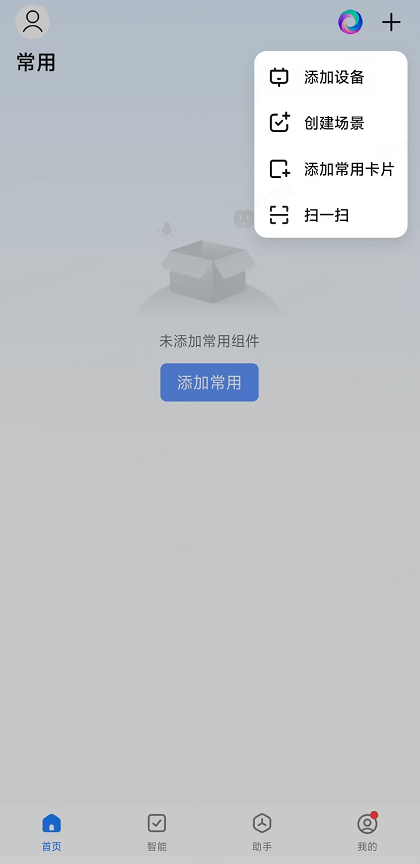
대체적으로, 정상적인 add-device 교류를 통해 장치를 추가하십시오 (grant Wi-Fi와 Bluetooth 허가, 그 후에 발견하고 장치를 추가하십시오). TuyaOpen 지원 모듈은 2.4 GHz Wi-Fi 만 연결됩니다.
문제 해결
잘못된 권한으로 인해 발견되거나 제공되지 않는 장치
인증 데이터가 제대로 작성되지 않은 경우, 장치는 다음과 같은 오류를 로그 할 수 있습니다.
[01-01 00:00:00 ty E][tal_kv.c:269] lfs open UUID_TUYAOPEN -2 err
[01-01 00:00:00 ty E][tuya_authorize.c:107] Authorization read failure.
[01-01 00:00:00 ty W][tuya_main.c:288] Replace the TUYA_OPENSDK_UUID and TUYA_OPENSDK_AUTHKEY contents...
로그가 표시되면uuid이름 *authkeyplaceholder 값으로, 라이센스 (UUID 및 AuthKey)는 올바르게 적용되지 않았습니다. TuyaOpen 라이선스 구매Tuya IoT 플랫폼 – SDK 열기그리고 세트TUYA_OPENSDK_UUID이름 *TUYA_OPENSDK_AUTHKEY내 계정tuya_app_config.h, 다음 재건 및 재 실행.
이름 *productkey(PID)는 placeholder로 나타납니다, 제품 ID는 놓지 않았습니다. 복사 또는 제품을 만들고 PID를 얻을Tuya 제품 링크, 그 후에 세트TUYA_PRODUCT_ID내 계정tuya_app_config.h, 재건 및 재 실행.