自定义 MCP 服务
自定义 MCP 服务是你自行开发并在涂鸦平台注册的 MCP 服务,用于向智能体开放自有工具。本文介绍如何创建、配置、调试自定义 MCP 服务,并将其添加到智能体。
创建自定义 MCP 服务
-
登录 涂鸦开发者平台。
-
进入 MCP 管理 > 自定义 MCP 服务 页面,单击 添加自定义 MCP。
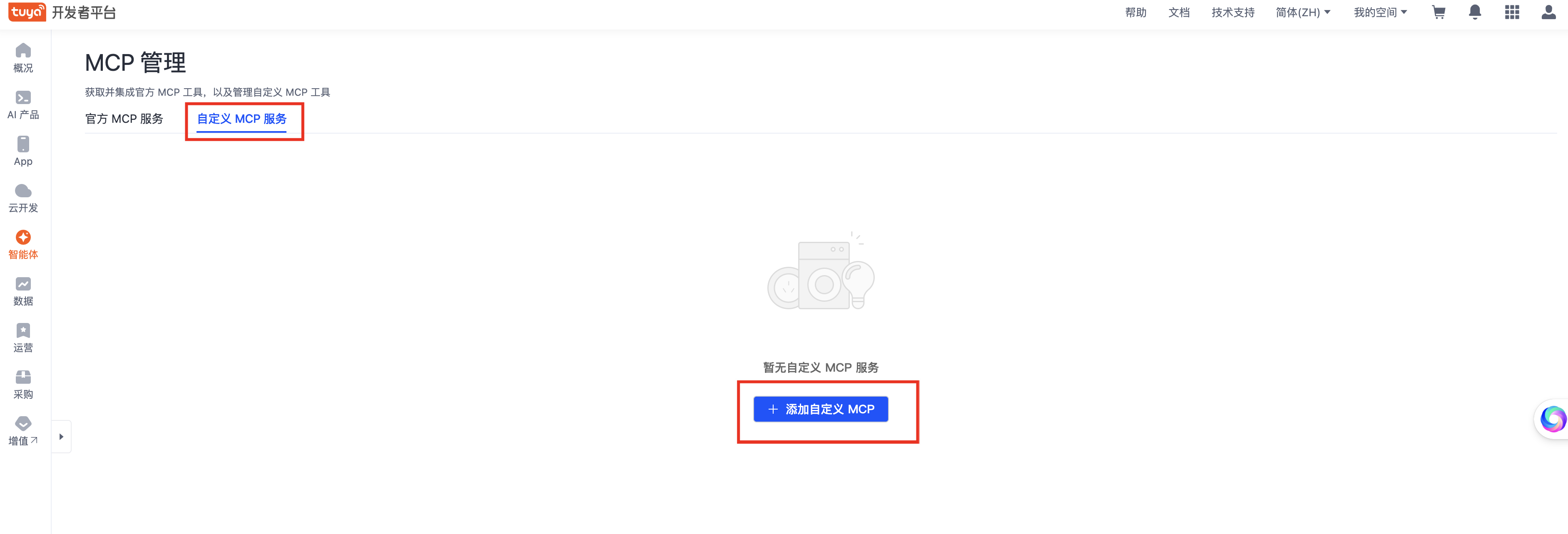
添加自定义 MCP 入口 -
在 注册 MCP Server 弹窗中,填写中、英文的服务名称和服务描述,上传图片作为 Icon,并单击 确定 保存。
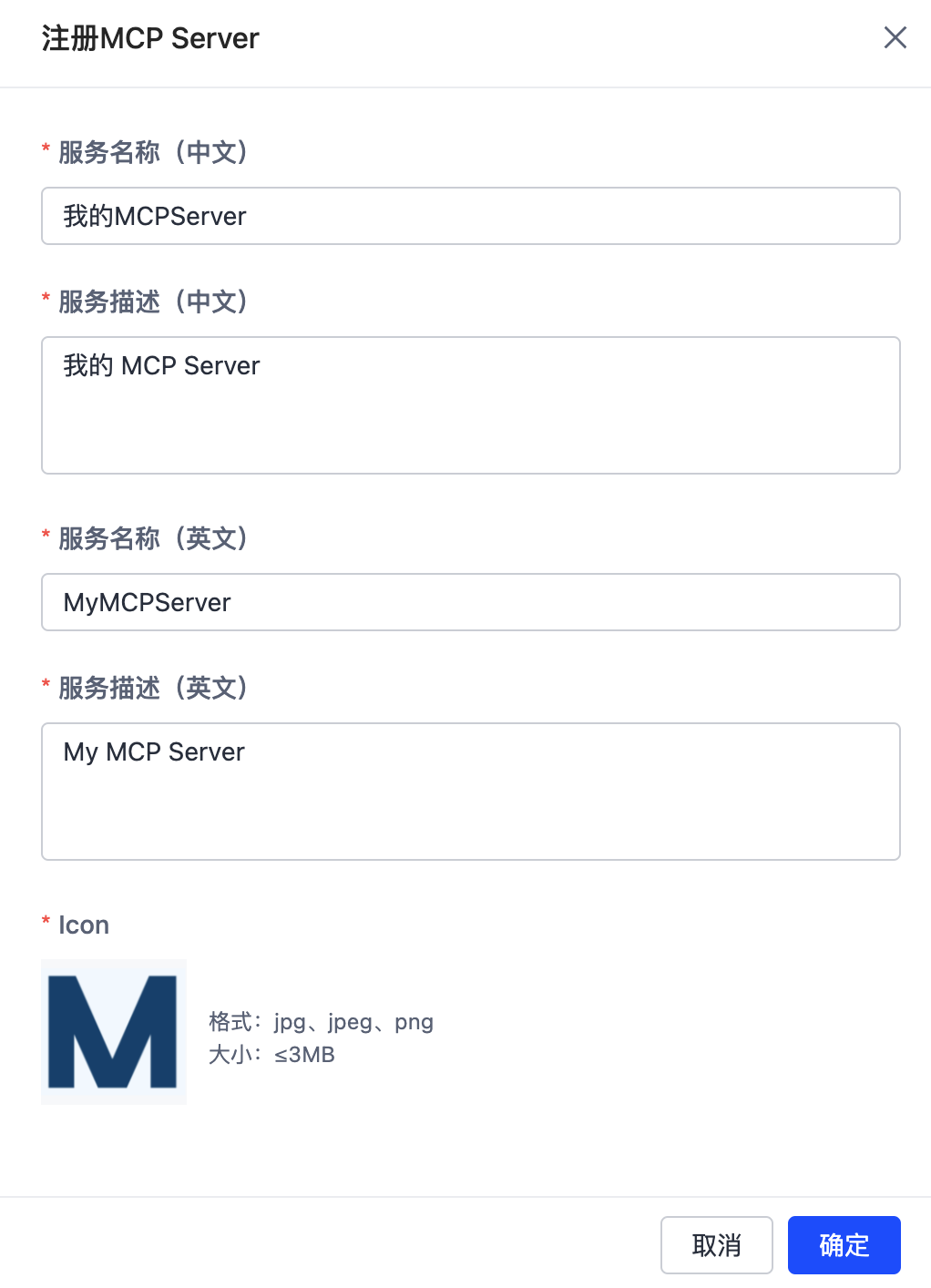
注册 MCP Server 弹窗
配置自定义 MCP 服务
若你的自定义 MCP 服务需在多个数据中心部署,请确保各数据中心的服务版本、工具列表保持一致,以免因兼容性问题导致智能体编排异常或功能失效。
-
创建完成 MCP 服务后,会自动进入其 服务详情 页面。
-
在 服务接入配置管理 > 数据中心 下,单击右侧的 添加数据中心,根据实际需求选择数据中心,并单击 确定。
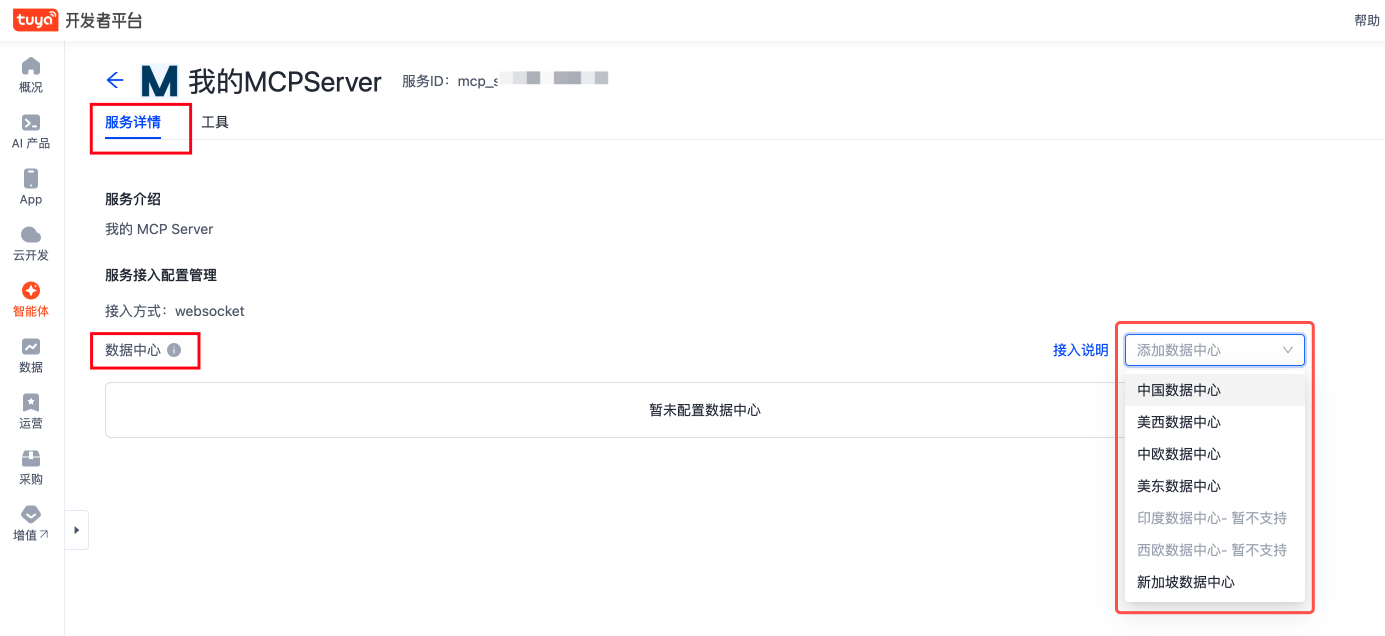
为自定义 MCP 服务添加数据中心 -
单击所选数据中心,查看 接入地址、Access ID 和 Access Secret,并将信息复制粘贴到本地。这些参数会在之后运行 MCP SDK 时用到,具体请参考 GitHub 源码中的 README 说明。
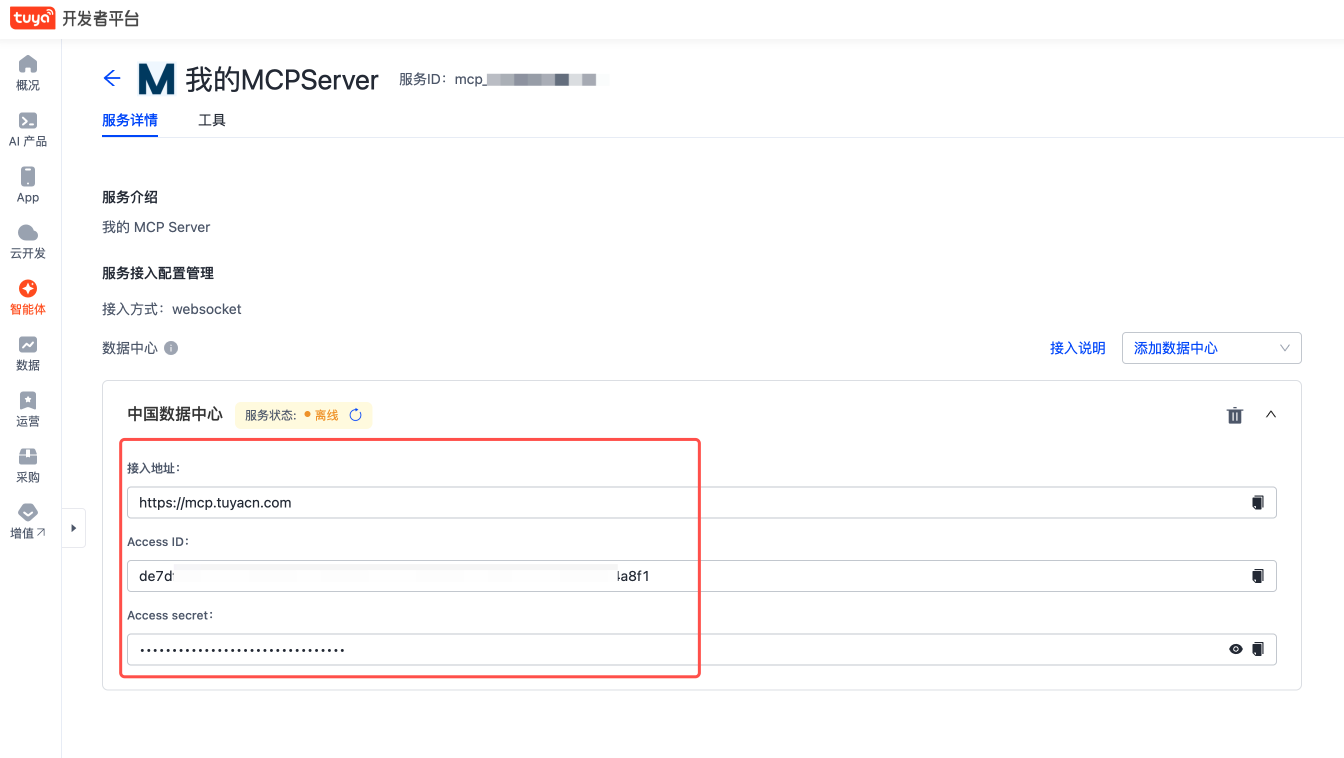
接入地址、Access ID 和 Access Secret
基于 SDK 访问 MCP 服务
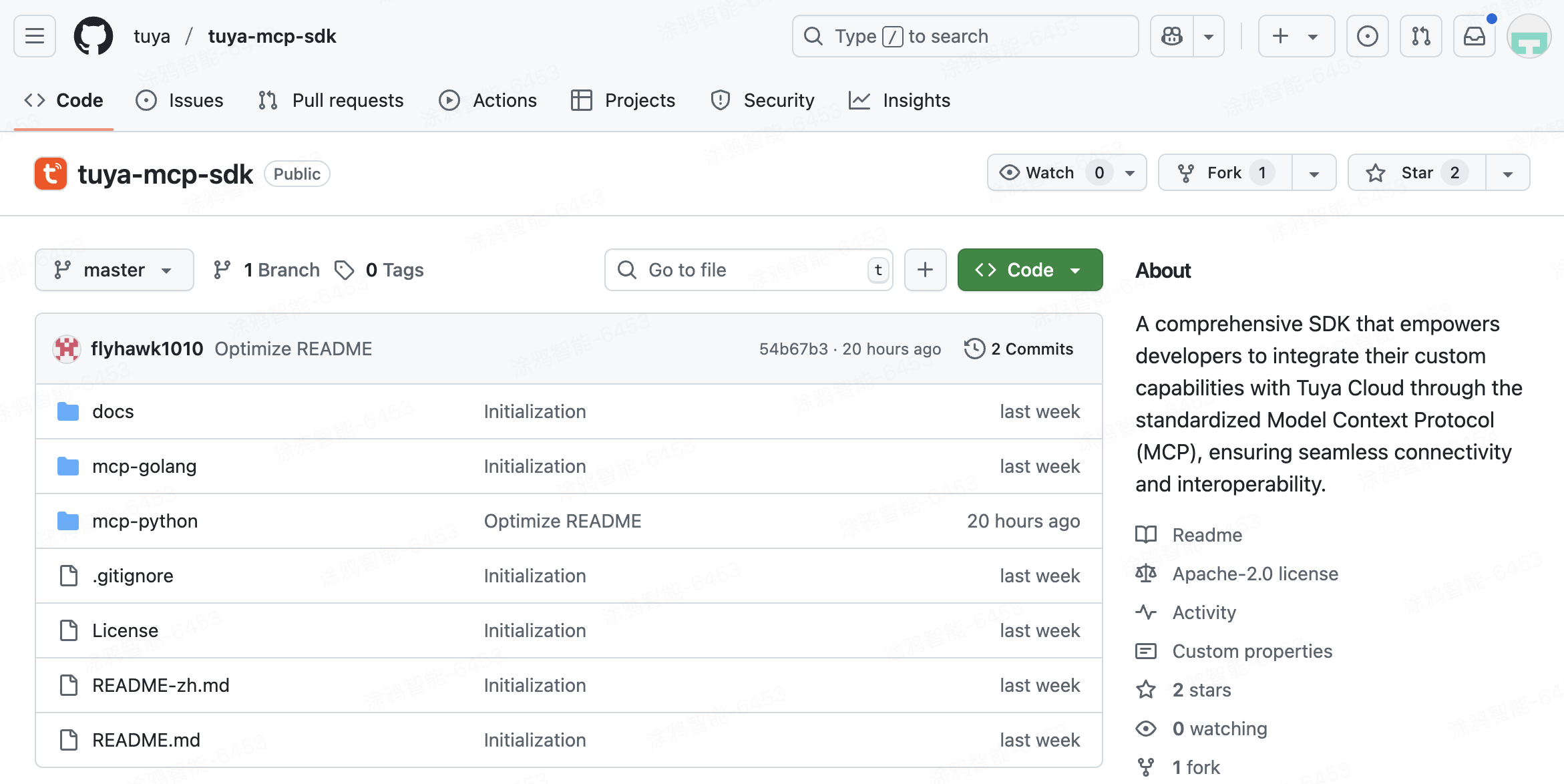
请前往 GitHub 下载 MCP SDK 并阅读相关资料。目前仅支持 SSE 模式。
运行并调试 MCP 服务
为确保你的自定义 MCP 服务可正常运行,需要在智能体环境中运行并调试。
运行并调试
-
在所选数据中心下,检查 MCP 服务的服务状态。
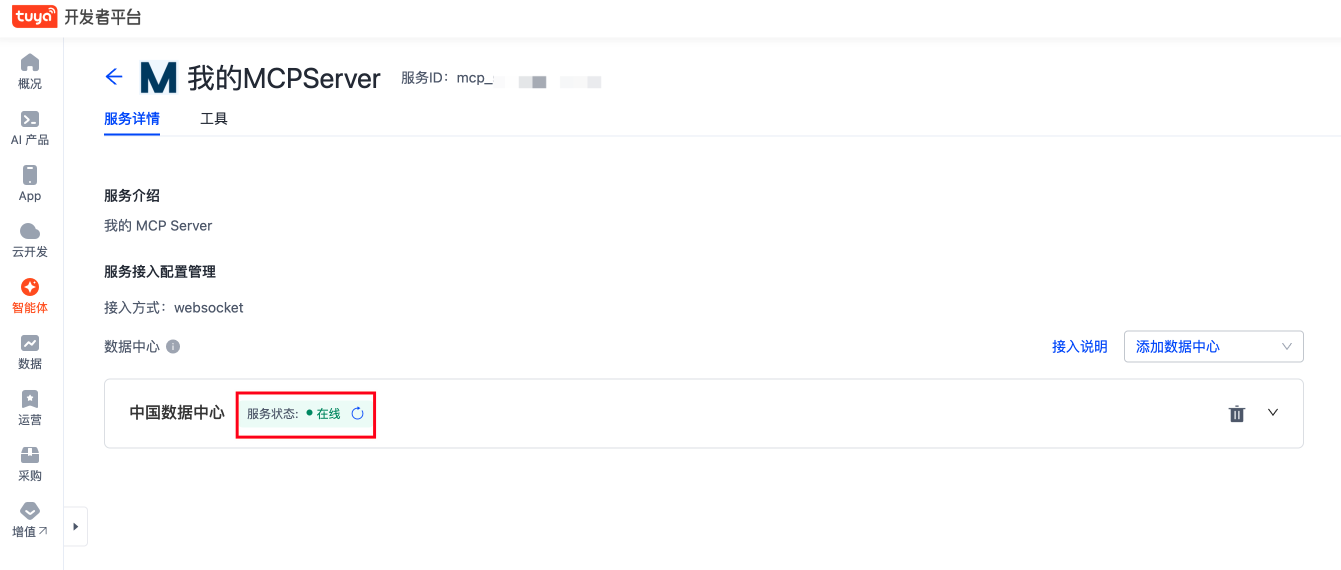
MCP 服务的服务状态 -
在 工具 页面,查看你的 MCP 服务的可用工具。
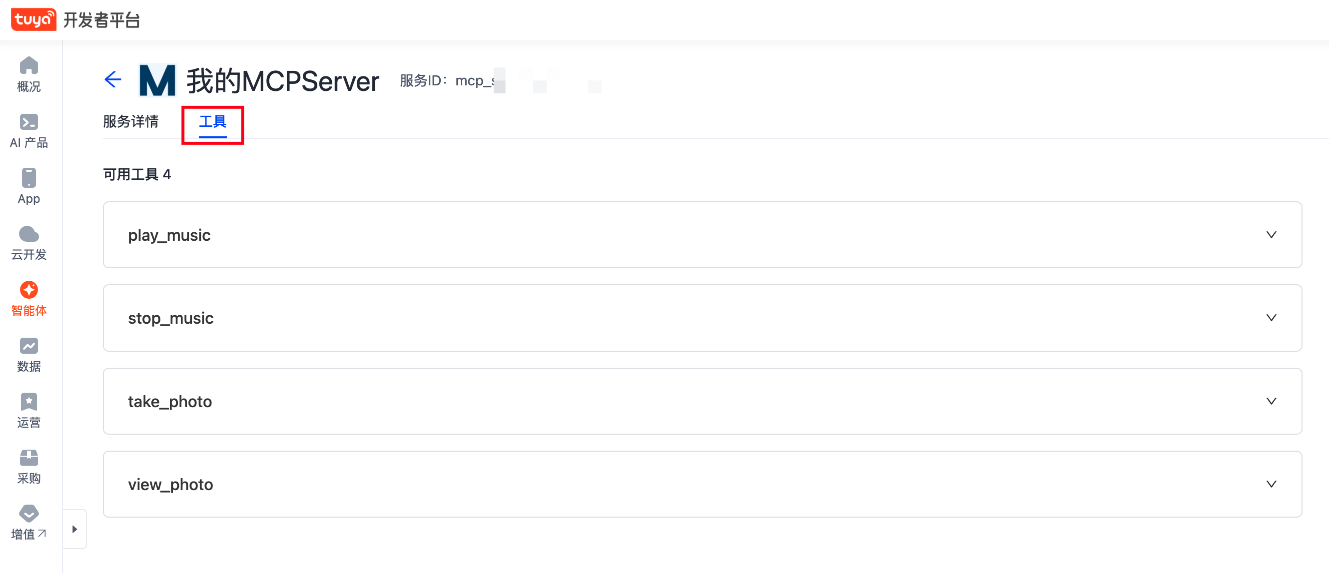
工具页面的可用工具 -
在要测试的工具下,单击 试运行。
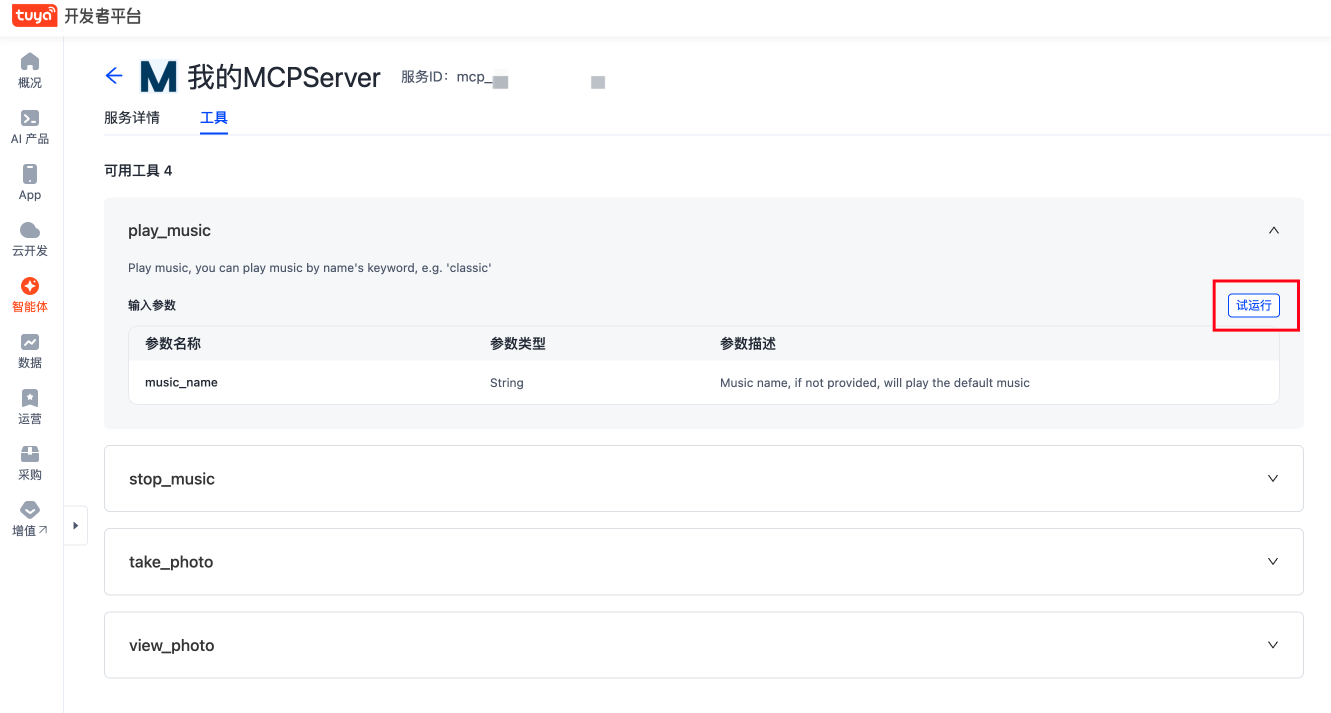
工具上的试运行 -
在 试运行 窗口,单击 运行。当左下角显示 调试通过 时,即表示 MCP 工具调试成功。
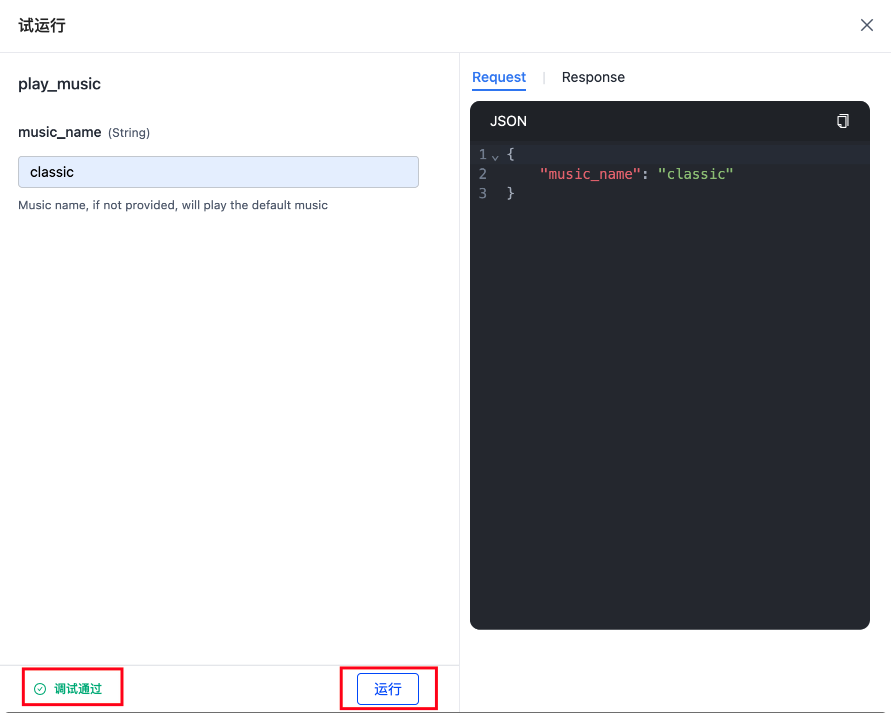
试运行窗口中的调试通过
在智能体中添加 MCP 服务
-
前往 我的智能体 页面,单击 开发版本 进入智能体的开发页面。
-
在 01 模型能力配置 > 技能配置 下,选择 工具集,并单击右侧的添加(+)按钮。
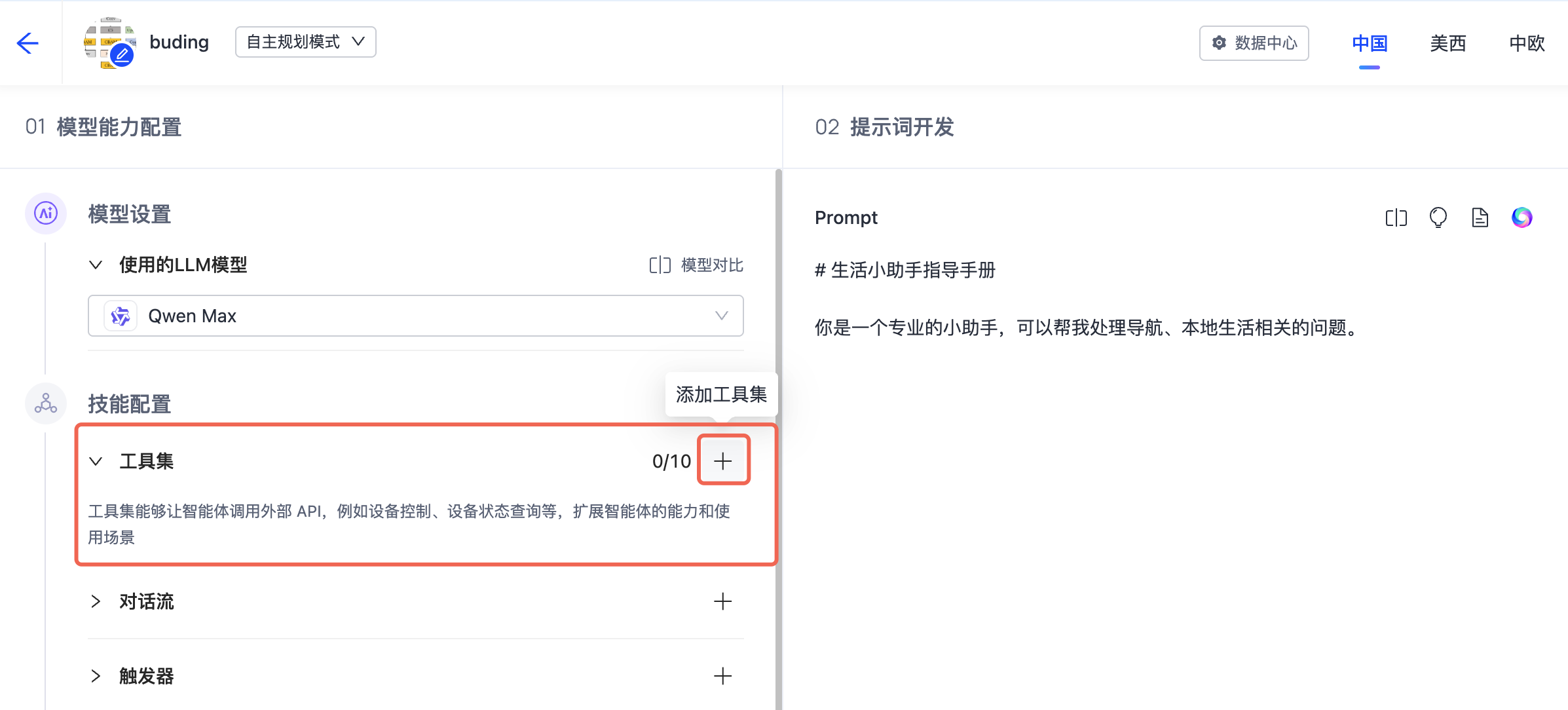
技能配置下的工具集添加按钮 -
在 添加工具 页面,选择 MCP 页签,单击 自定义 MCP 服务,并按需将自定义 MCP 服务添加到智能体中。
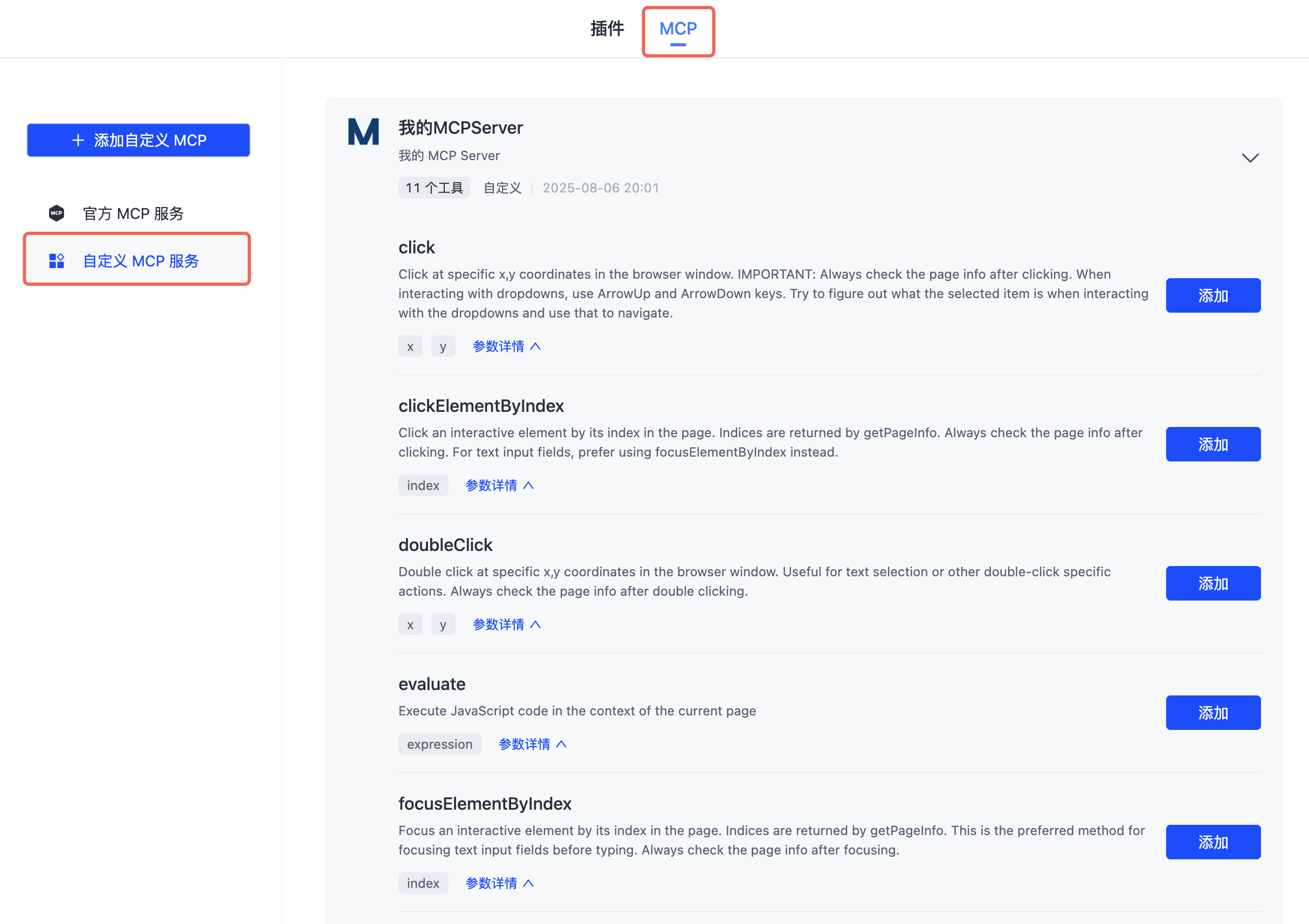
带 MCP 页签的添加工具页面
至此,你已完成自定义 MCP 服务的开发及调试。
相关文档
- MCP 管理——查看官方服务并管理自定义服务。