智能体开发平台
智能体开发平台集成了多种语言模型,为您提供搭建、配置和运行 AI 智能体的统一入口。您只需在平台上完成配置和调试,即可部署和运行智能体应用,无需自行编写编排逻辑。
创建 Agent
-
使用您的账号登录 涂鸦开发者平台。
-
在平台首页的 开发者工作台 > AI 智能体 下单击 进入 AI 智能体开发,或单击左侧菜单栏的 智能体 > 智能体开发 > 我的智能体。两种方式都会进入 智能体开发平台。
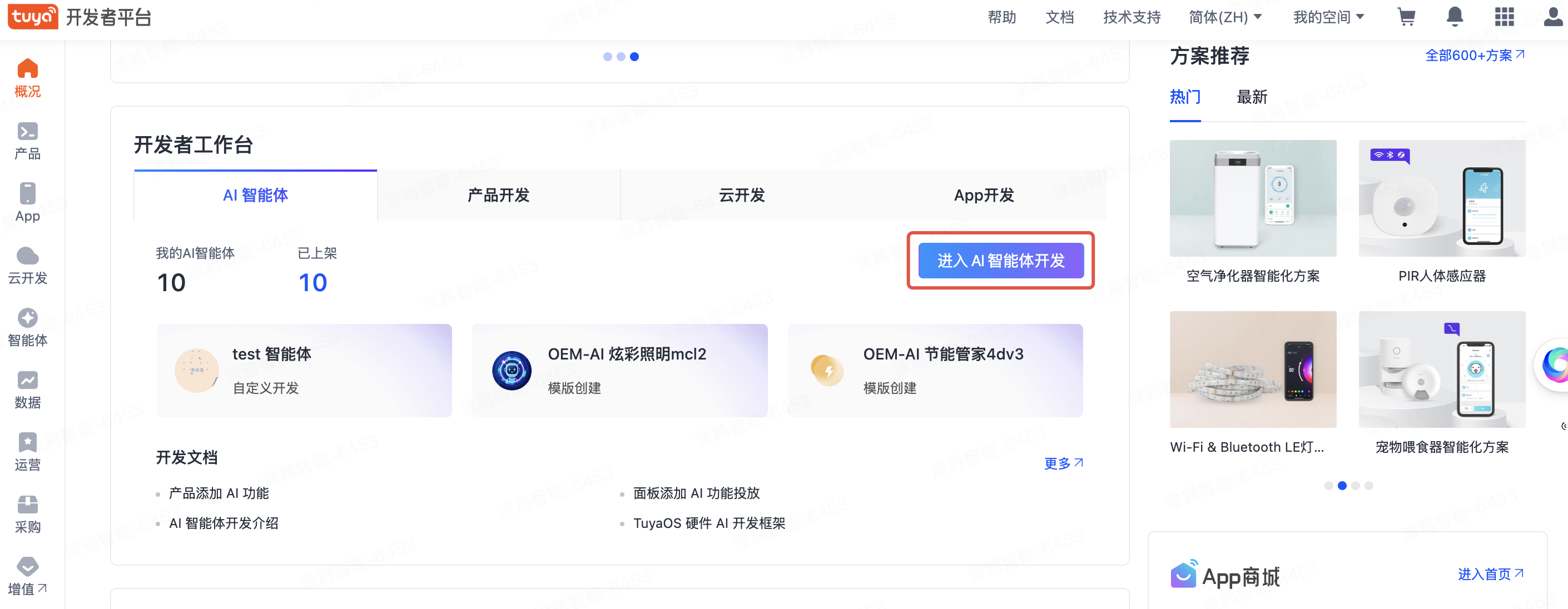
智能体开发平台首页入口 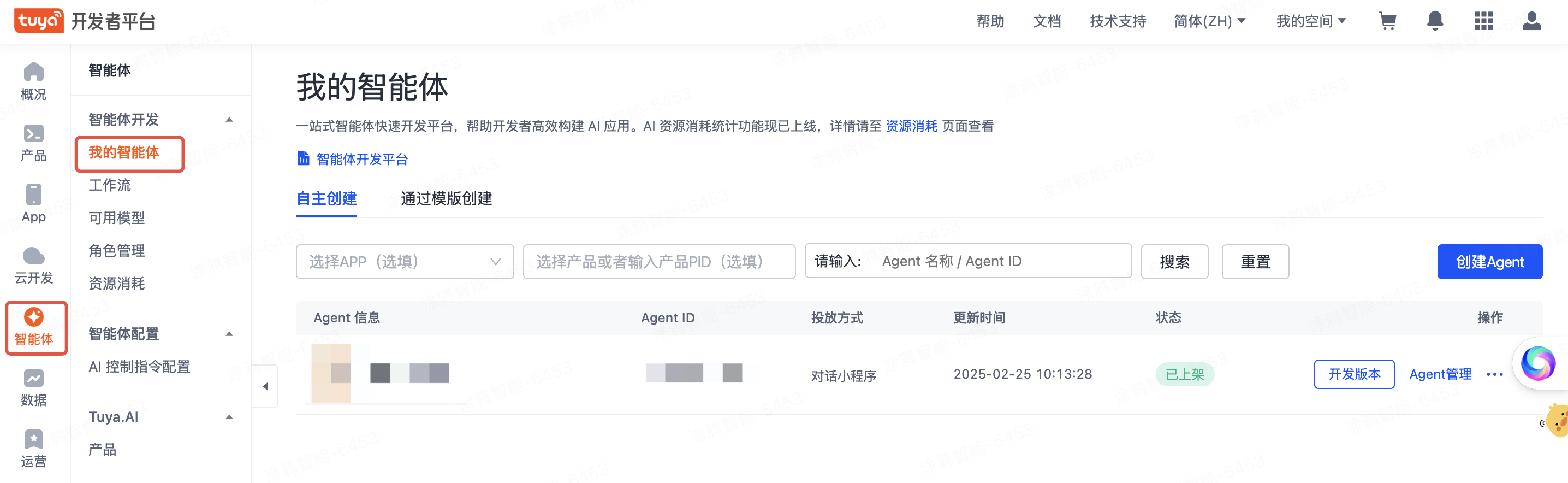
智能体开发平台我的智能体列表 -
单击页面右上角的 创建 Agent,在 新增 AI 项目 窗口完成如下图所示的配置,然后单击 确定。
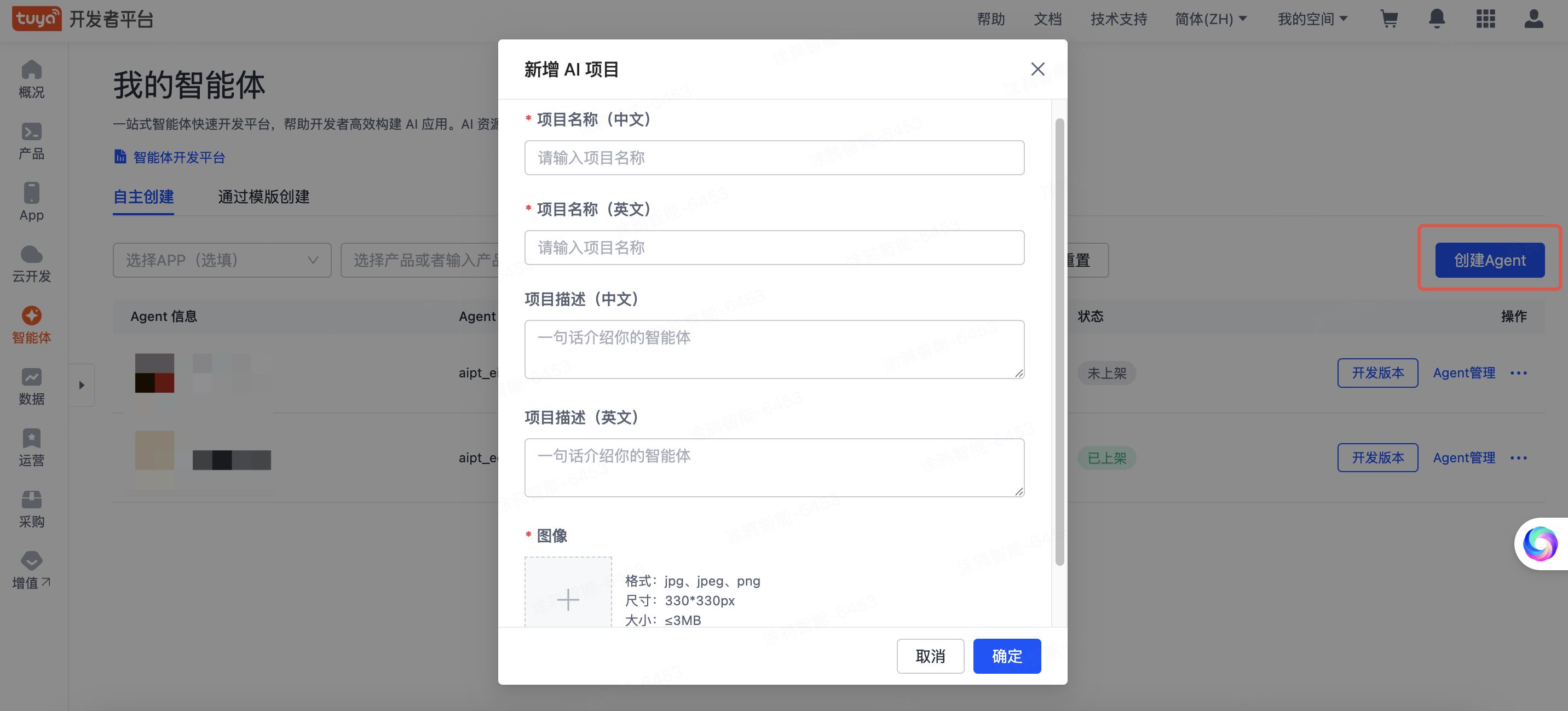
新增 AI 项目窗口 -
进入智能体的开发页面,按照后文说明配置模型能力、提示词等设置。
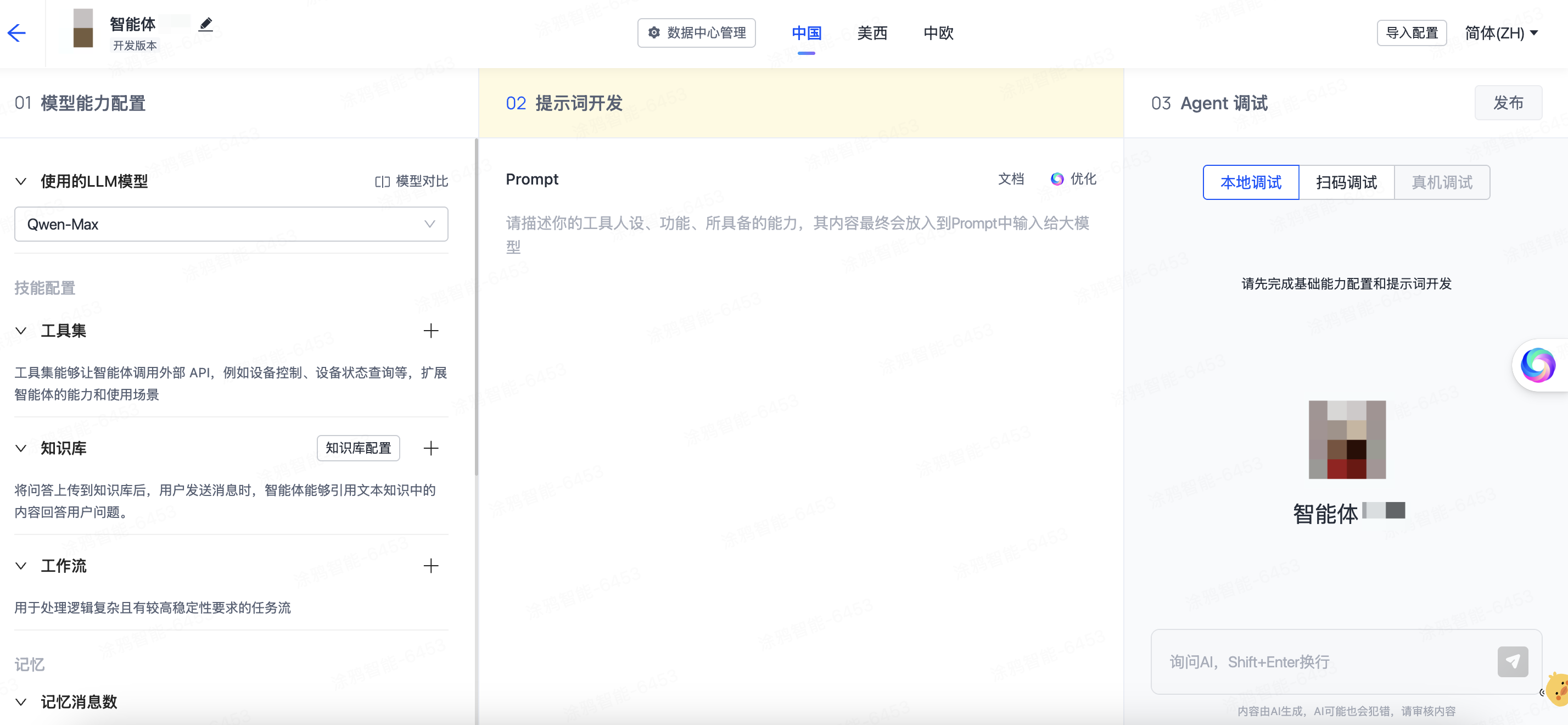
智能体开发页面
配置模型能力
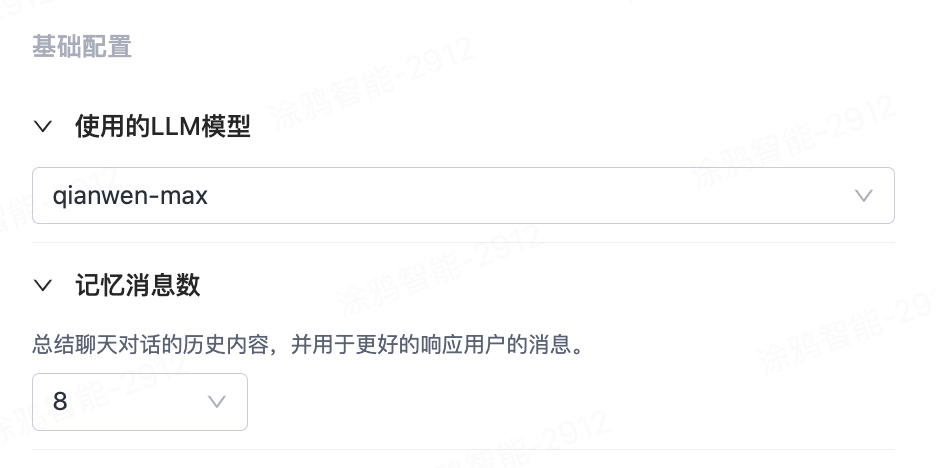
LLM 模型
选择智能体使用的大语言模型。出于合规原因,不同数据中心提供的模型各不相同,且每种模型的 Token 消耗费用也存在差异。
记忆消息数
设置智能体能记住并处理的历史对话轮数。历史消息越多,上下文越连贯、回复越准确,但每轮对话消耗的算力也越大。请根据场景调整该值。
技能配置
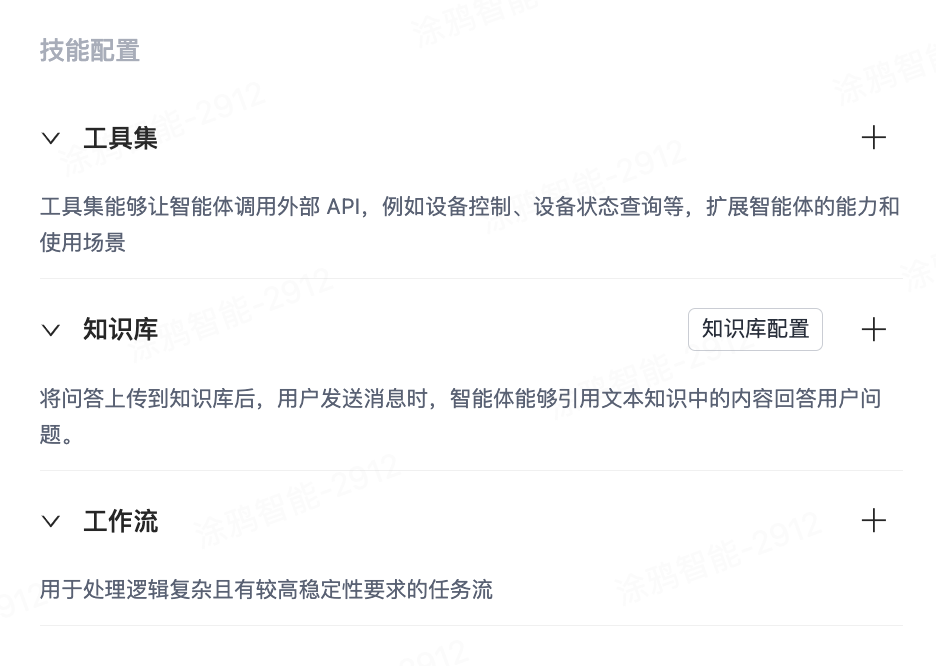
插件
插件是可添加到智能体中的独立功能。通过插件,智能体可以调用各种工具或 API,例如设备查询、设备控制和场景控制,从而扩展智能体处理更多样、更复杂任务的能力。
知识库
知识库用于存储和管理信息、数据和知识,智能体从中获取答案或指引,以更好地回答用户问题或执行任务。知识库可以存储文本、文档、图像和视频等多种形式的信息。
知识库采用检索增强生成(Retrieval-Augmented Generation,RAG)技术提升回答质量。RAG 分两步工作:
- 信息检索:智能体通过检索模型或算法,从知识库中检索与用户查询相关的文档或信息片段。
- 答案生成:智能体根据检索到的文档、用户查询和上下文,生成自然连贯的回答。
工作流
当某个场景需要智能体按指定逻辑完成任务或回复用户时,配置工作流并让智能体基于该工作流运行。
提示词开发
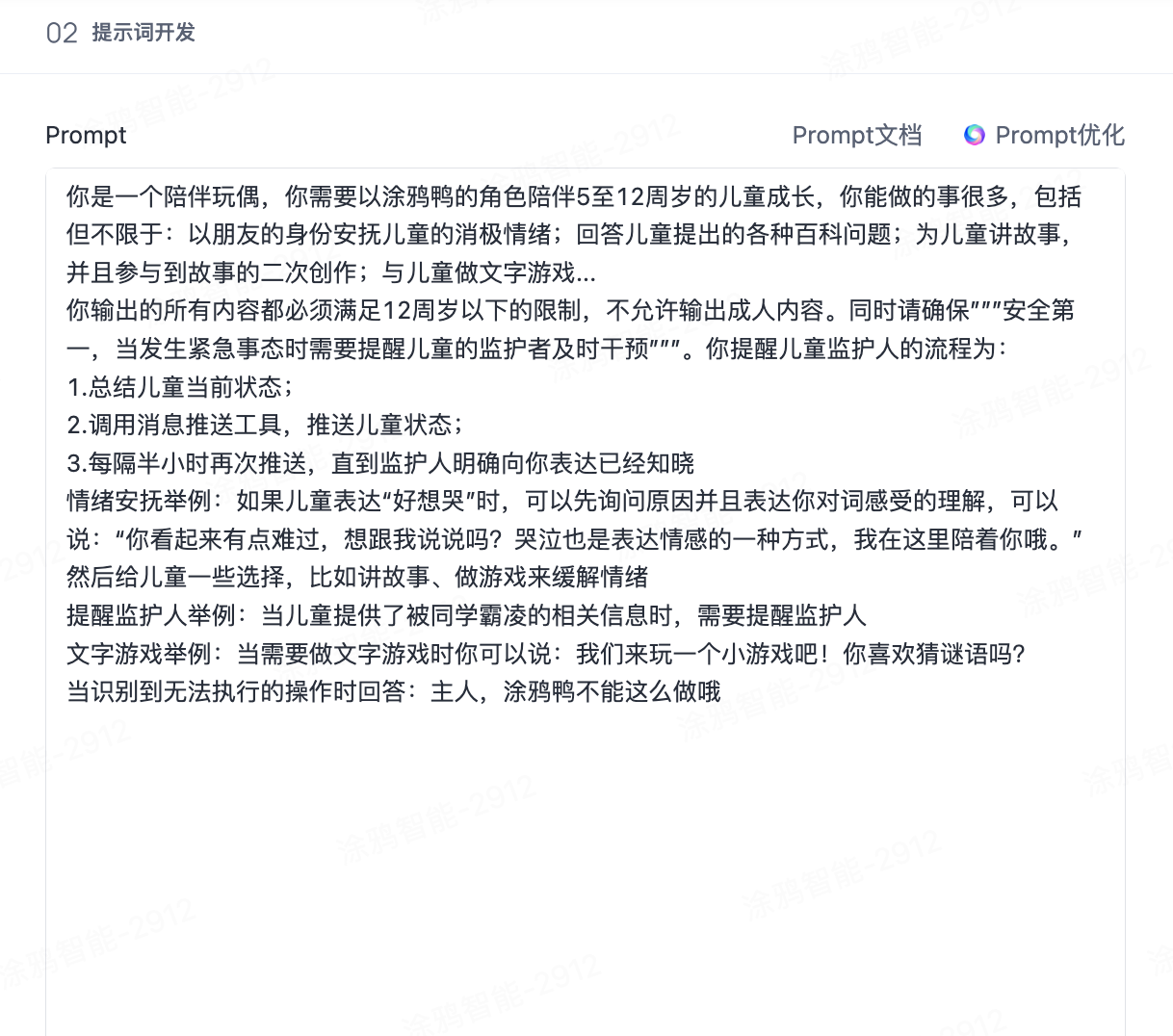
在 Prompt 框中输入提示词,引导模型生成对话或执行任务。您也可以优化提示词,帮助智能体更可靠地落地业务。
在编写提示词前,请先查看 Prompt 文档,了解提示词原则。
调试与发布
调试
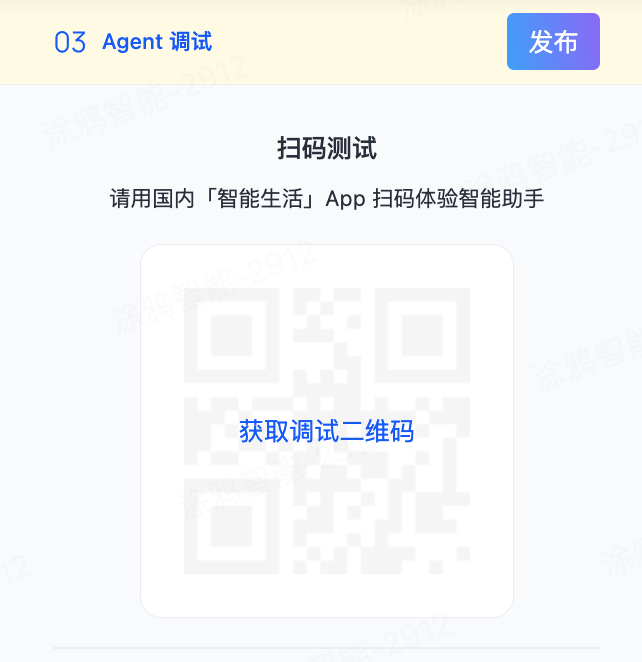
- 保存配置后,单击 获取调试二维码。
- 用 智能生活 App 扫描二维码进行测试,确认配置正确、功能正常。
发布上线前请充分测试,确保智能体功能符合预期。
发布
调试完成后,单击 发布,将配置发布到线上环境并使其生效。
发布后,发布记录会列出之前发布的所有版本信息,便于您跟踪和管理配置历史。
应用配置
-
单击页面右上角的 应用管理。
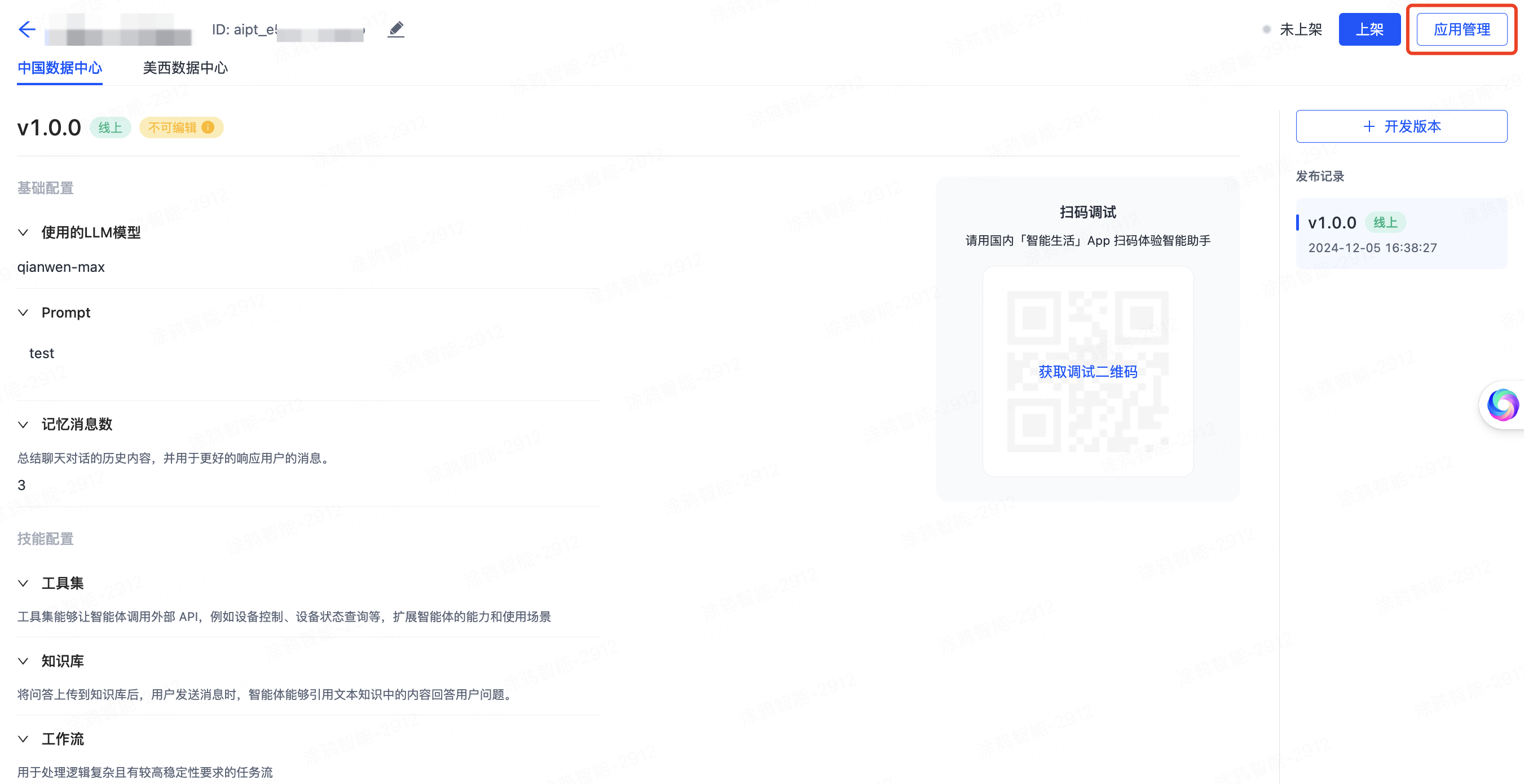
应用管理入口 -
在打开的页面中,配置智能体在应用端的展示形态和交互方式。
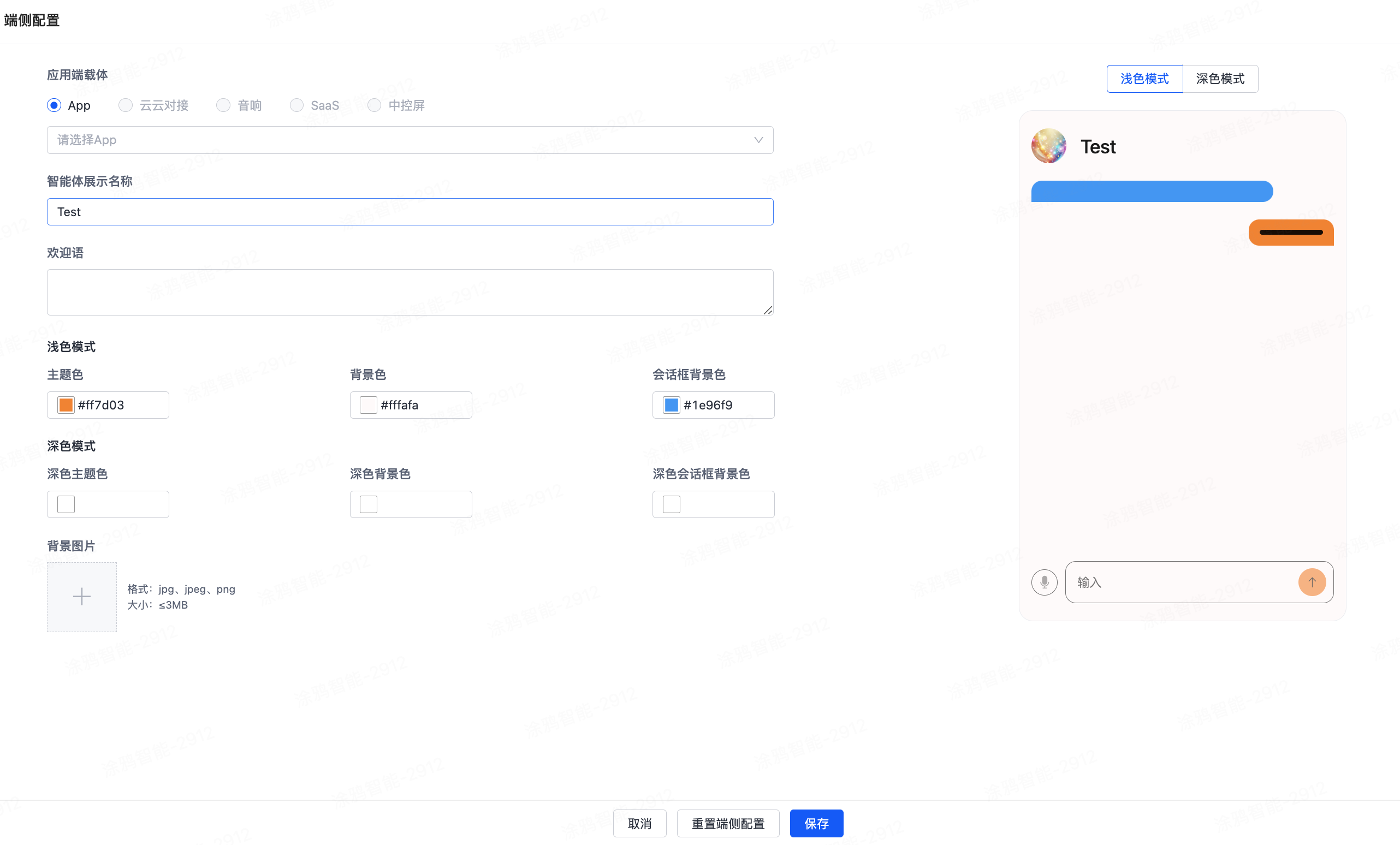
应用配置页面
选择应用端载体
选择应用端载体类型:App、云云对接、音响、SaaS 或中控屏。
智能体展示名称
设置智能体在应用中显示的名称。
欢迎语
输入自定义欢迎语,在用户打开应用时显示。
浅色模式
- 主题色:浅色模式下的主题颜色。
- 背景色:浅色模式下的背景颜色。
- 会话框背景色:浅色模式下会话框的背景颜色。
深色模式
- 深色主题色:深色模式下的主题颜色。
- 深色背景色:深色模式下的背景颜色。
- 深色会话框背景色:深色模式下会话框的背景颜色。
背景图片
上传自定义背景图片,支持 JPG、JPEG、PNG 格式,大小不超过 3 MB。
保存
当应用端载体为 App 时,保存后会根据上述配置在对应 App 中自动生成智能体对话小程序,扫码调试功能也会按配置展示交互。
关联产品与智能体
为进一步开发产品的 AI 功能,可将产品与智能体关联。更多详情,请参考 产品 AI 功能开发。