设备自控指令
设备自控指令让设备直接响应用户自己说的话——“向前走”“把声音调低”“电量还有多少”——无需借助其他设备。你在平台上定义指令及其自然语言表达式,云端在完成语义识别后将用户话语匹配到对应指令,设备随即执行。它适用于具备语音或文本交互能力的智能设备,例如 AI 娃娃、AI 机器人、智能饮水机等。
概念介绍
自控指令
自控指令是指通过用户与设备自身的对话,直接驱动设备执行对应操作的指令集合。为了将自然语言转化为设备可执行的内容,你需要在设备和云端预先配置这些指令。云端在识别用户意图后,再精准下发对应指令。
表达式
表达式是匹配用户自然语言输入的多种表述方式。每个表达式与一个具体的自控指令一一对应,能够提升系统的识别率和匹配命中率。
例如,自控指令 “打开灯” 可能对应多个表达式,如 “把灯打开”“灯开一下”“开启灯光”“打开房间灯” 等。通过维护丰富的表达式集合,系统能够识别用户在不同语境下的多样表达,并准确触发相应的设备控制动作。
自控指令和被控指令的区别
| 类型 | 定义 | 典型场景及表达式 | 指令配置主体 | 控制触发方式 |
|---|---|---|---|---|
| 自控指令 | 当前设备 自己识别语义并执行指令,用于设备与用户直接对话控制自身功能。 | • AI 娃娃:把音量调大、电量查询。 • 机器人:向前走、向后走、跳个舞。 | 当前设备本身。 | 用户对设备说话(语音/文本)。 |
| 他控指令 | 当前设备 被其他设备控制,用于构建跨设备联动控制场景,如音响控制空调。 | • 智能音响控制空调:把空调温度调高。 • 灯:把灯光调亮。注意:必须说明控制目标对象。 | 被控设备。例如音响控制灯,则灯需配置被控指令,才能被音响控制。 | 用户对主控设备说话(语音/文本)发起控制。 |
自控指令应用场景
当设备需要 自主理解并响应用户语音/文本指令 时,应配置自控指令。适用于以下场景:
- 设备具备语音交互能力,用户直接与设备对话,如 AI 娃娃、机器人、饮水机等。示例:“声音调低”“还剩多少电”。
- 设备内置控制能力强,可控制自身硬件行为,且定制化语义需求强,需支持多种表达说法。示例:“播放故事”“跳个舞”“加热水”。
- 支持通过平台自定义表达式、意图和槽位配置。
使用案例
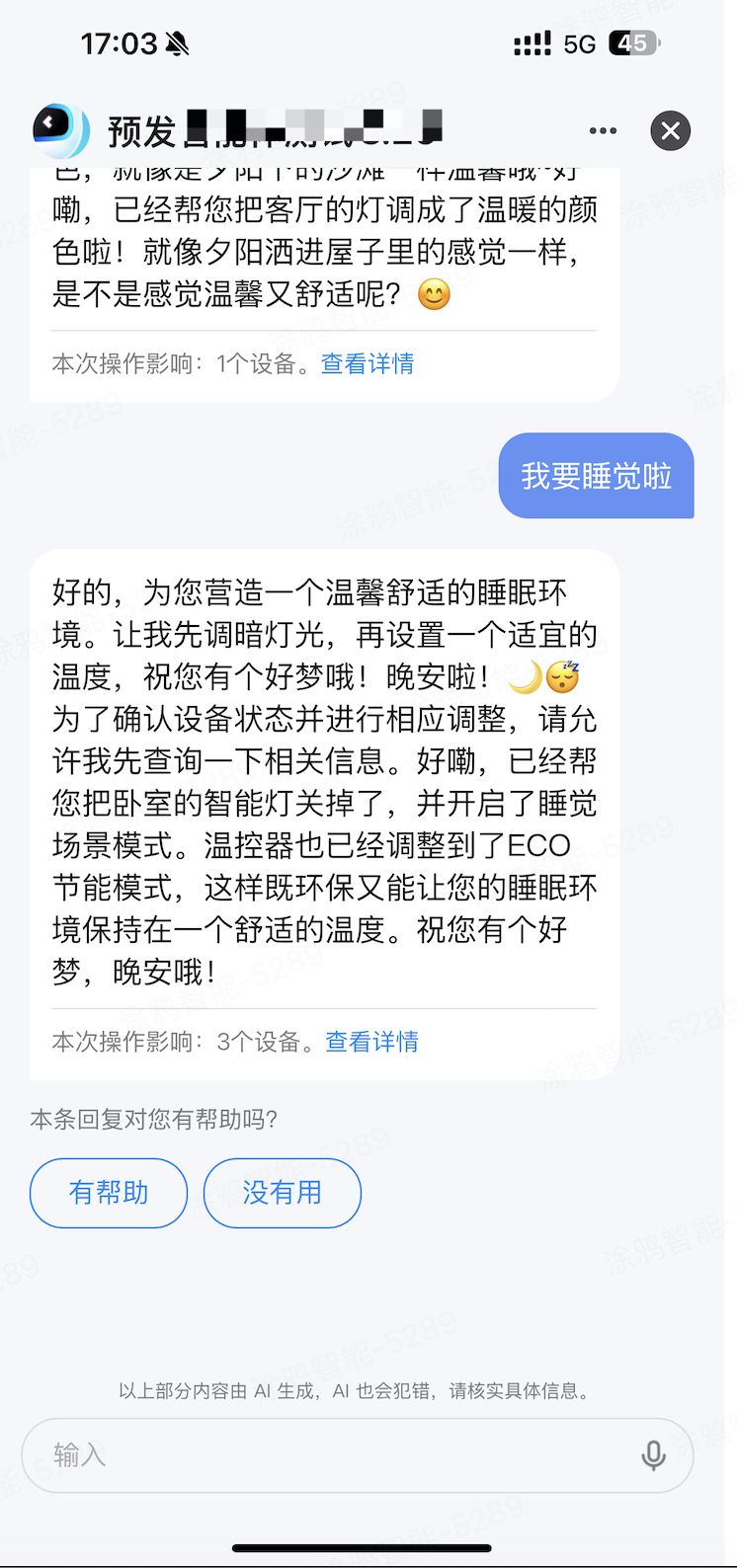
家庭灯光控制
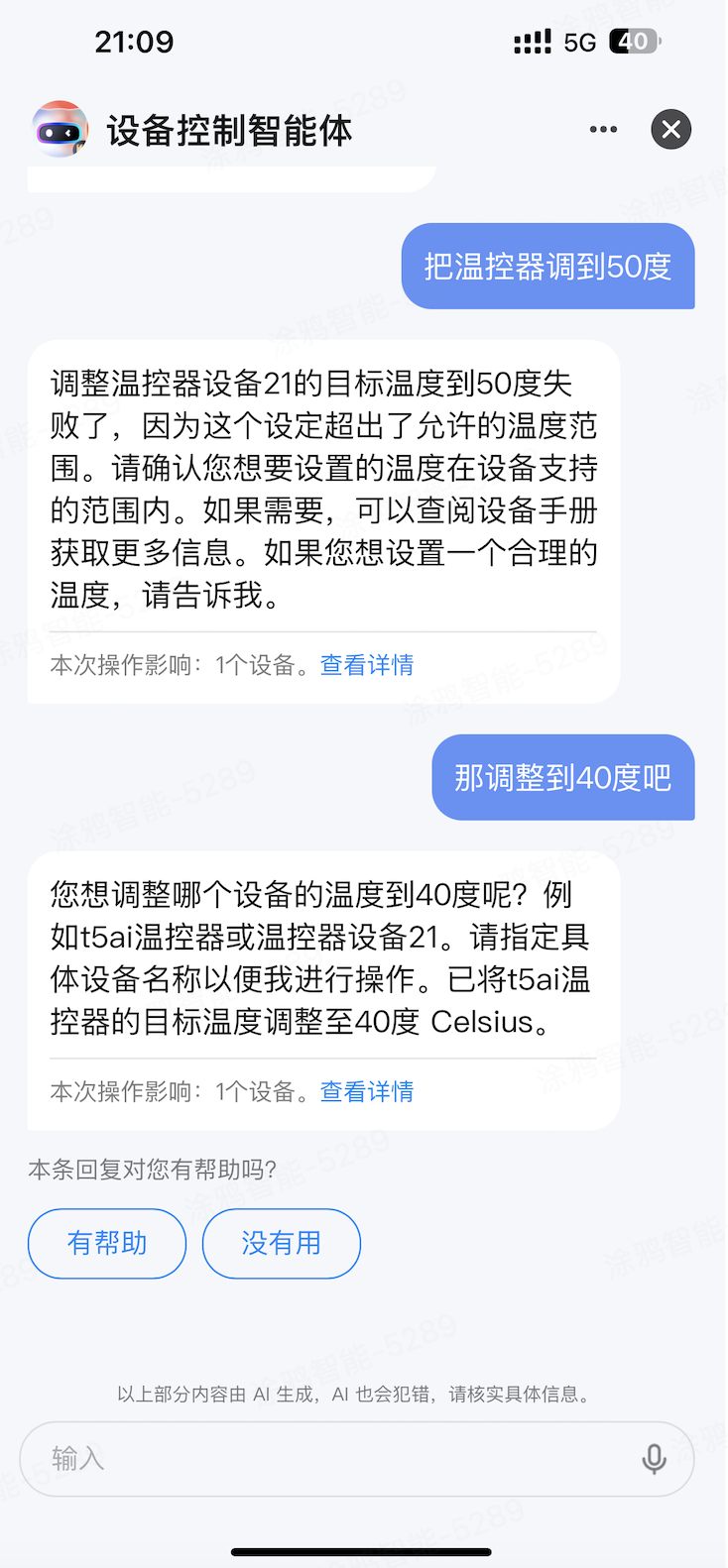
温控器控制
当设备对应的 PID 配置了 AI 自控指令(如温控器的温度指令)且智能体配置了 “设备自控” 插件时,与 AI 对话即可实现设备控制。
使用条件
- 请使用 Wukong SDK v3.12.12 及以上版本 开发固件,低于该版本不支持自控技能。
- 若使用小程序或面板控制设备,需要 App v6.7.0 及以上版本。
- 平台配置要求:
-
在产品 AI 能力中绑定智能体,且该智能体已启用 设备自控技能。
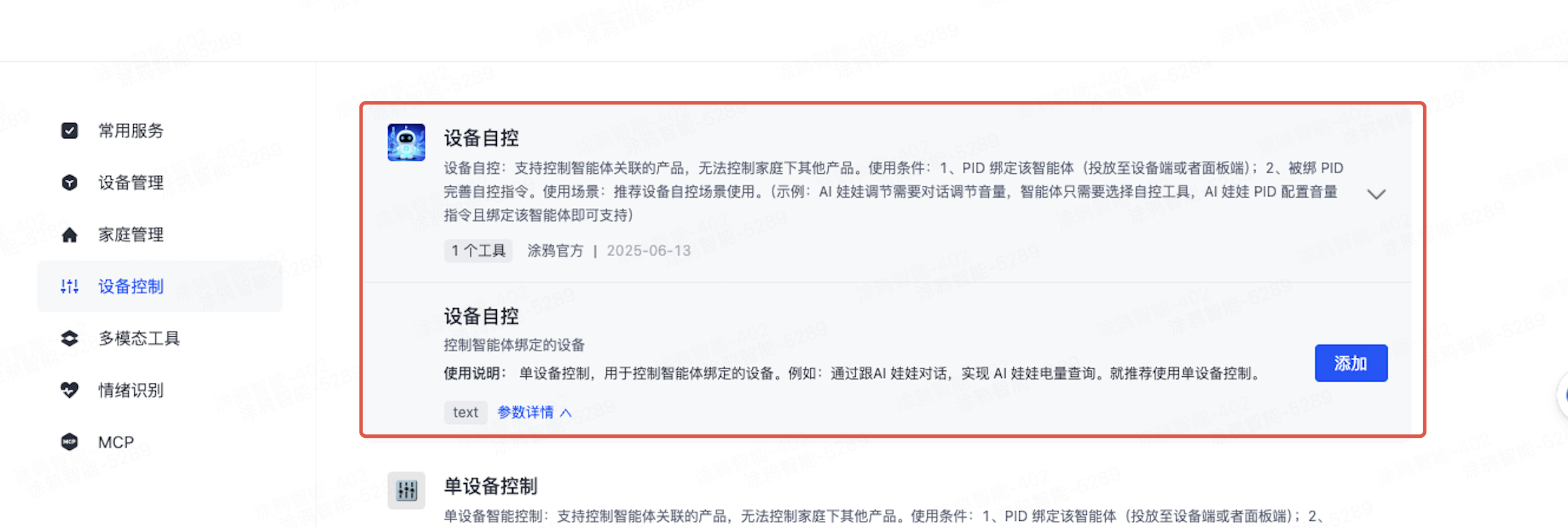
智能体已启用设备自控技能 -
完成产品自控指令的 配置并发布。
-
指令发布后预计 20 分钟左右生效。
第一步:配置 DP 指令
配置 DP 指令是实现设备自控的基础。
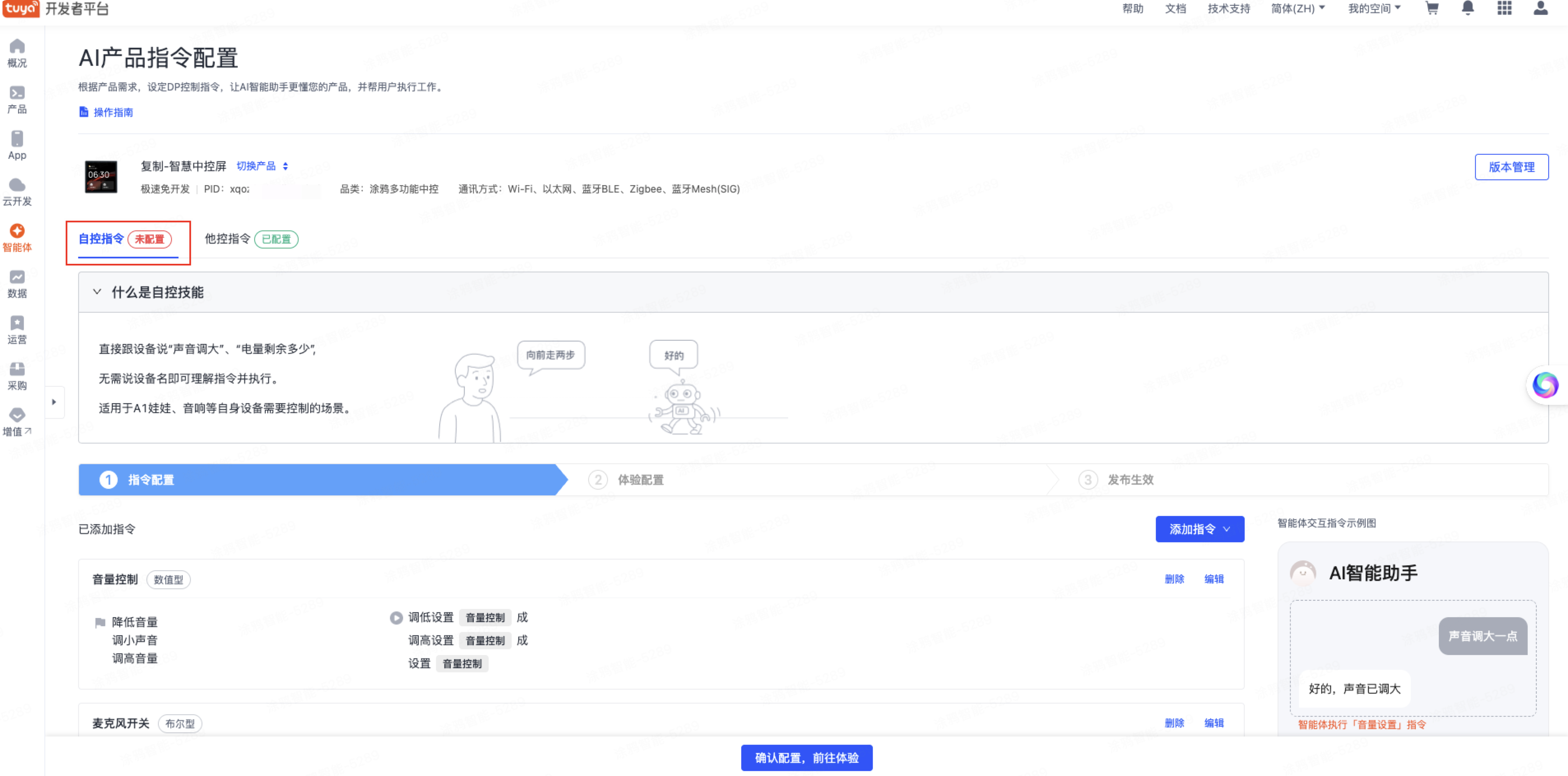
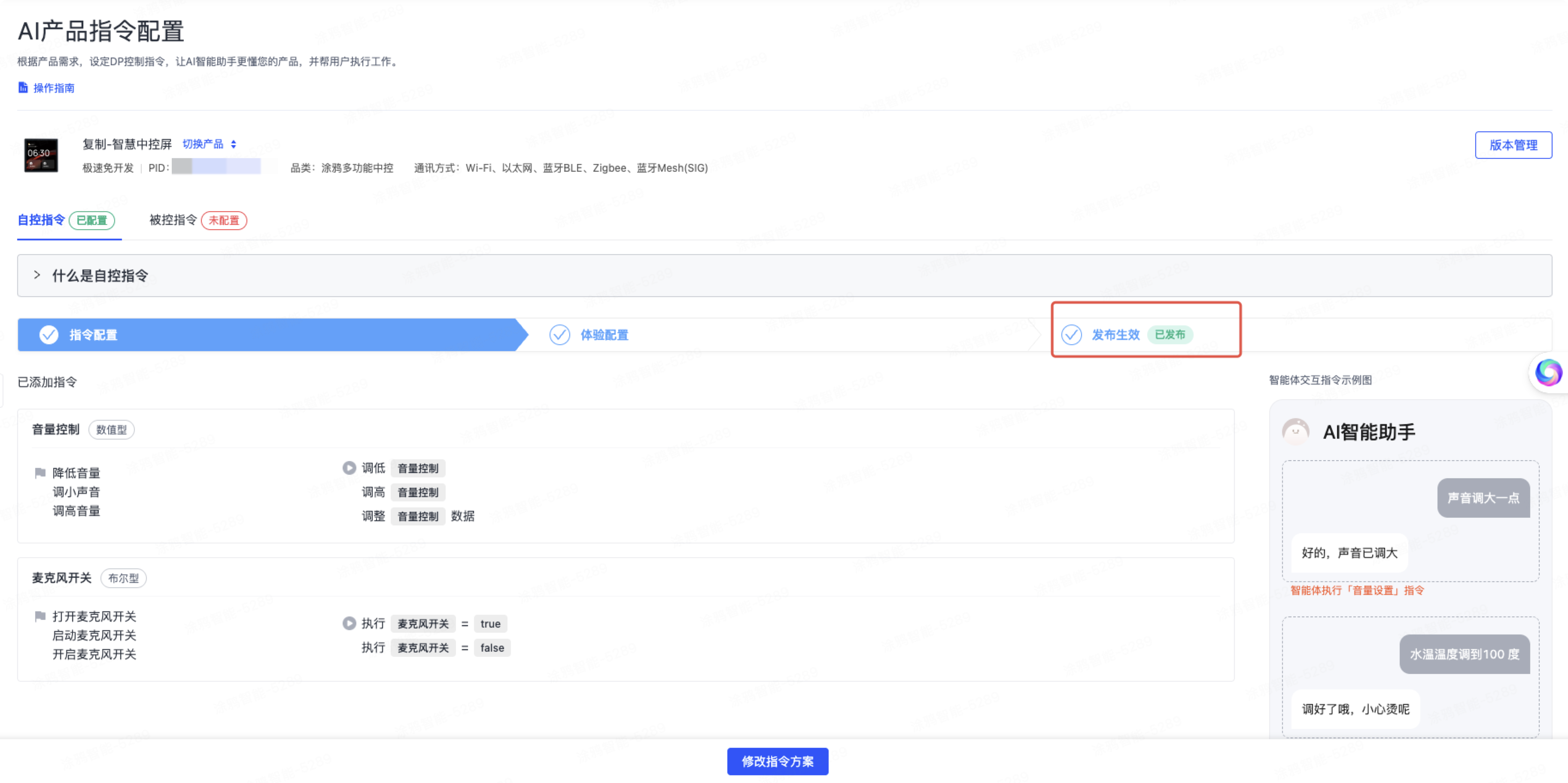
如当前产品已有指令配置,页面会显示该品类已配置的功能指令。单击页面下方的 修改指令方案 确认对现有版本的修改,然后单击 确定。
指令方案修改后需要重新发布。
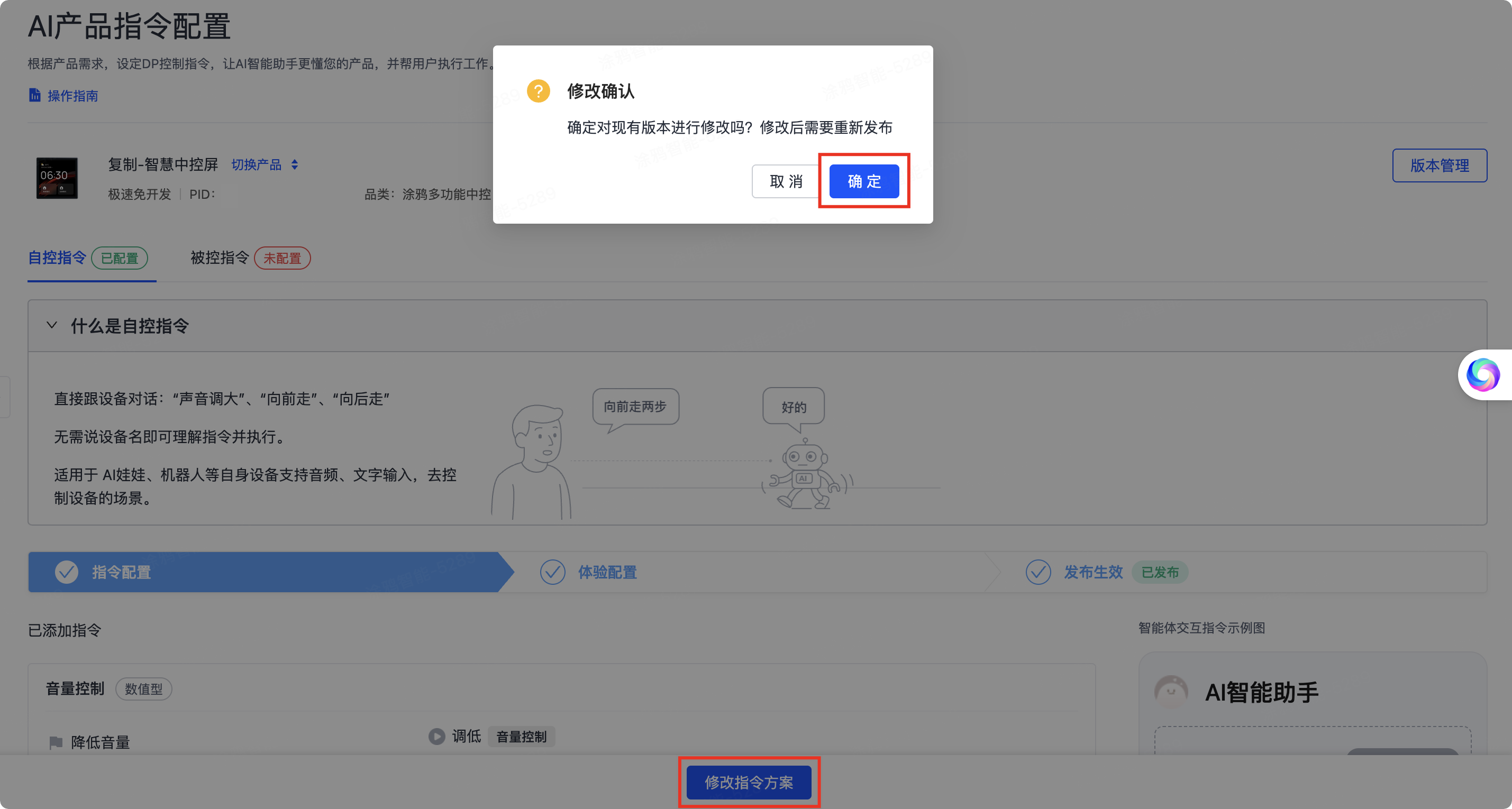
然后根据需要添加 DP 指令或非 DP 指令。详细配置步骤,请分别参考:
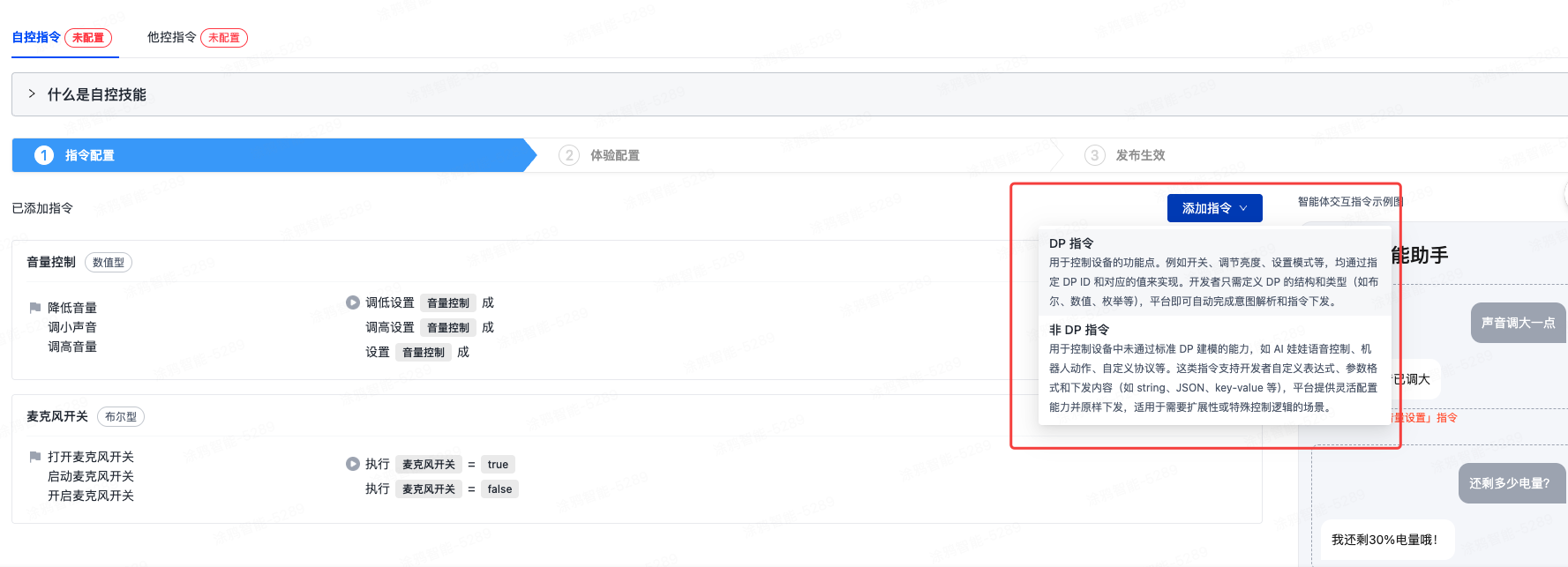
添加 DP 指令
DP 指令是用于控制设备的功能点,例如开关、调节亮度、设置模式等。完成 DP 的结构和类型定义后,平台即可自动完成意图解析和指令下发。
单击 添加指令,选择 DP 指令,然后在 创建自控指令 页面完成以下配置:
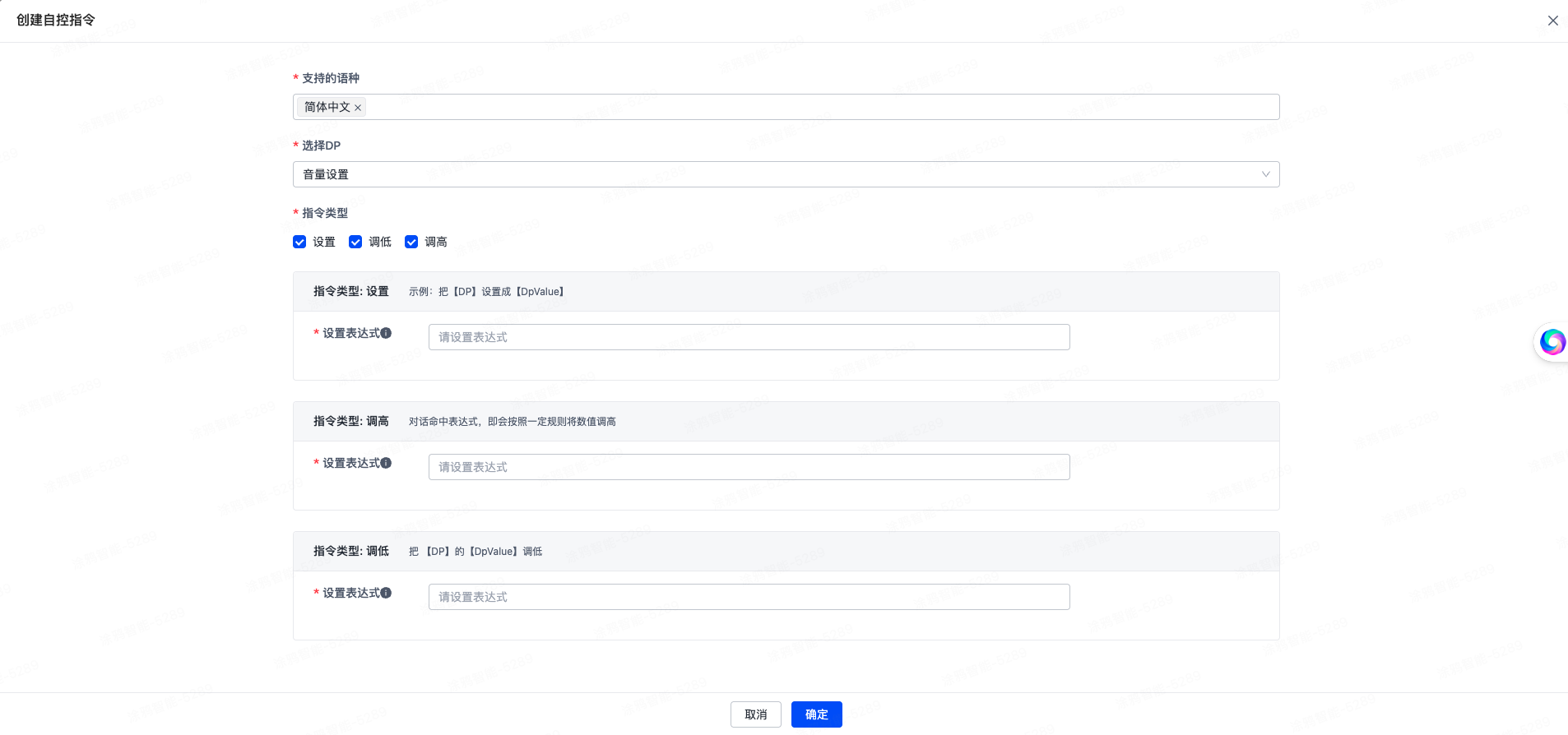
选择语种
选择该指令支持的语种,用于后续表达式的本地化匹配:
- 若希望用户以中文交互,选择 中文 并补充中文表达式。
- 若支持多语种控制,可按需添加多个语种,并为每个语种配置相应表达式。
语种选择影响表达式的匹配效果,请根据实际用户使用的语言进行配置。
选择 DP
在设备的功能定义中选择需要控制的 DP。平台支持以下 DP 类型:
Bool:布尔类型Enum:枚举类型Value:数值类型String:字符串类型
目前暂不支持 Raw 类型。
设置指令类型
不同的 DP 类型可配置的指令类型不同,详见下表:
| DP 类型 | 可选指令类型 |
|---|---|
| Bool | 设置(如:打开、关闭) |
| Enum | 设置(如:切换到某一模式) |
| Value | 设置、调高、调低(如:设置亮度为 80%,调高温度) |
| String | 设置(如:播放特定歌曲) |
配置同义词
为 DP 值配置同义词,可实现表达的统一归一化,让用户用多样化的表述都能准确命中正确指令。
例如:
- DP 值为
on,可配置同义词:启动、激活、开启。 - DP 值为
off,可配置同义词:关闭、休眠、停止。
配置方式:
- 在每个 DP 值下添加多个同义词,实现灵活匹配。
- 在表达式中使用
#dpValue#占位符动态引用匹配的同义词。
仅布尔、枚举类 DP 支持配置同义词。
配置表达式
表达式用于匹配用户的自然语言输入,并触发对应指令。配置建议:
- 每条表达式对应一种典型说法,例如:
- “打开卧室灯”
- “把风扇调到三档”
- 使用占位符提升复用性,例如:
#percentValue#:数值型 DP 的百分比值。#dpValue#:DP 值同义词。
表达式配置示例
| 设备类型 | 指令类型 | DP 类型 | 表达式举例(中文) | 表达式举例(英文) | 下发值说明 |
|---|---|---|---|---|---|
| AI 娃娃 | DP | 数值 | 把音量调到#number# | Set the volume to #dpValue# | DP:volume(如 DP ID:101),值 = #number# |
| DP | 数值 | 音量调高一点 | Increase the volume a bit | DP:volume,值 = 当前值 + 10(示例) | |
| DP | 数值 | 降低音量 | Lower the volume | DP:volume,值 = 当前值 - 10(示例) | |
| 机器人 | 非 DP | - | 向前走 | Move forward | 开发者自定义下发值:forward(示例) |
| 非 DP | - | 向后退 | Move backward | 开发者自定义下发值:backward(示例) | |
| 非 DP | - | 给我跳个舞 | Do a dance for me | 开发者自定义下发值:dance(示例) | |
| 非 DP | - | 向左转 | Turn left | 开发者自定义下发值:left(示例) | |
| 非 DP | - | 往右边走几步 | Walk a few steps to the right | 开发者自定义下发值:walk(示例) |
- DP 类设备(如 AI 娃娃):平台下发具体的 DP(如 volume),结合表达式中的
#dpValue#占位符动态赋值。 - 非 DP 类设备(如机器人):可自定义动作指令标识,如
forward、dance,在设备端解析执行。
保存指令配置
完成以上配置后,保存指令配置,即可在方案列表中查看指令信息。
添加非 DP 指令
非 DP 指令适用于设备无需依赖平台定义的 DP,而是借助自定义控制指令完成交互的场景。例如机器人、机械臂等具备自定义协议解析能力的设备,可使用非 DP 指令进行交互。
单击 添加指令,选择 非 DP 指令,然后在 创建自控指令 页面完成以下配置:
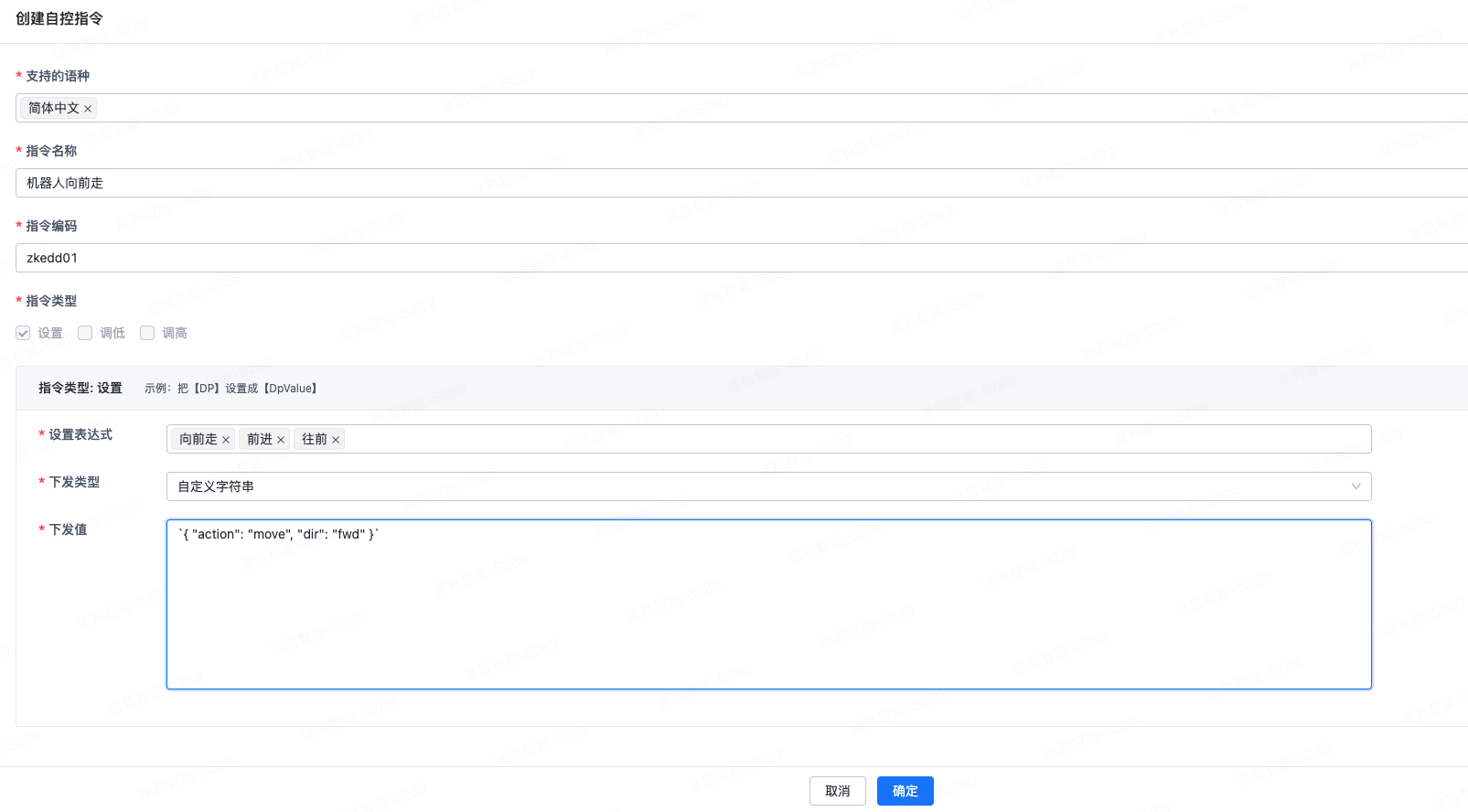
选择语种
选择指令支持的语种,构建多语言自然语言交互能力。每种语种需配置对应的表达式。
例如:
- 若设备面向中文用户,必须配置中文表达式。
- 若支持英文控制,可同时配置英文表达式。
配置自定义指令 Code
为每条非 DP 指令配置一个自定义指令 Code,用于标识设备要执行的具体动作。
指令 Code 是设备识别该指令的唯一标识,建议保持简洁明了。
配置表达式
为每个指令配置多个表达式,以支持用户多样化的语音或文本输入。
| 表达式(中文) | 表达式(英文) |
|---|---|
| 向前走 | Move forward |
| 给我跳个舞 | Do a dance for me |
| 向右转一下 | Turn right |
可使用占位符(如 #dpValue#)提升表达式的通用性和扩展性。
配置下发值
非 DP 指令支持自定义下发值,由设备端自主解析:
- 可下发自定义 JSON、字符串或特定协议格式的值。
- 该值的格式和解析逻辑完全由设备开发者定义并实现。
示例:
| 指令 Code | 下发内容(示例) | 说明 |
|---|---|---|
| forward | { "action": "move", "dir": "fwd" } | 向前移动 |
| dance | "action_dance" | 执行舞蹈动作(字符串命令) |
| turn_left | { "cmd": "turn", "value": "left" } | 左转动作命令 |
- 平台仅负责将下发值透传给设备,具体执行逻辑由设备端实现。
- 非 DP 指令为自定义协议设备提供更大的控制灵活性。通过 “自定义表达式 + 指令 Code + 下发值” 的组合,可构建丰富、灵活的人机交互能力。
完成指令方案配置后,单击 确认配置,前往体验。
第二步:体验配置
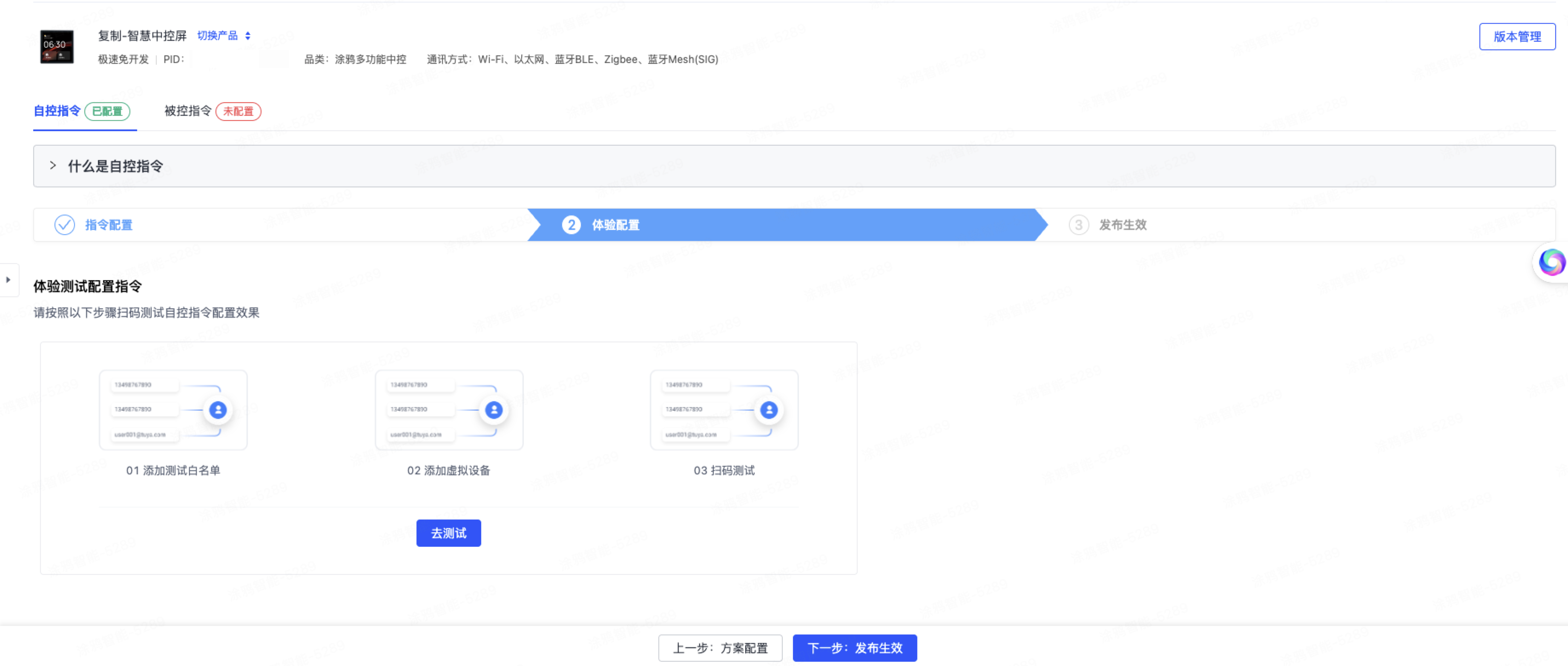
单击 前往体验,参考以下流程进行体验:
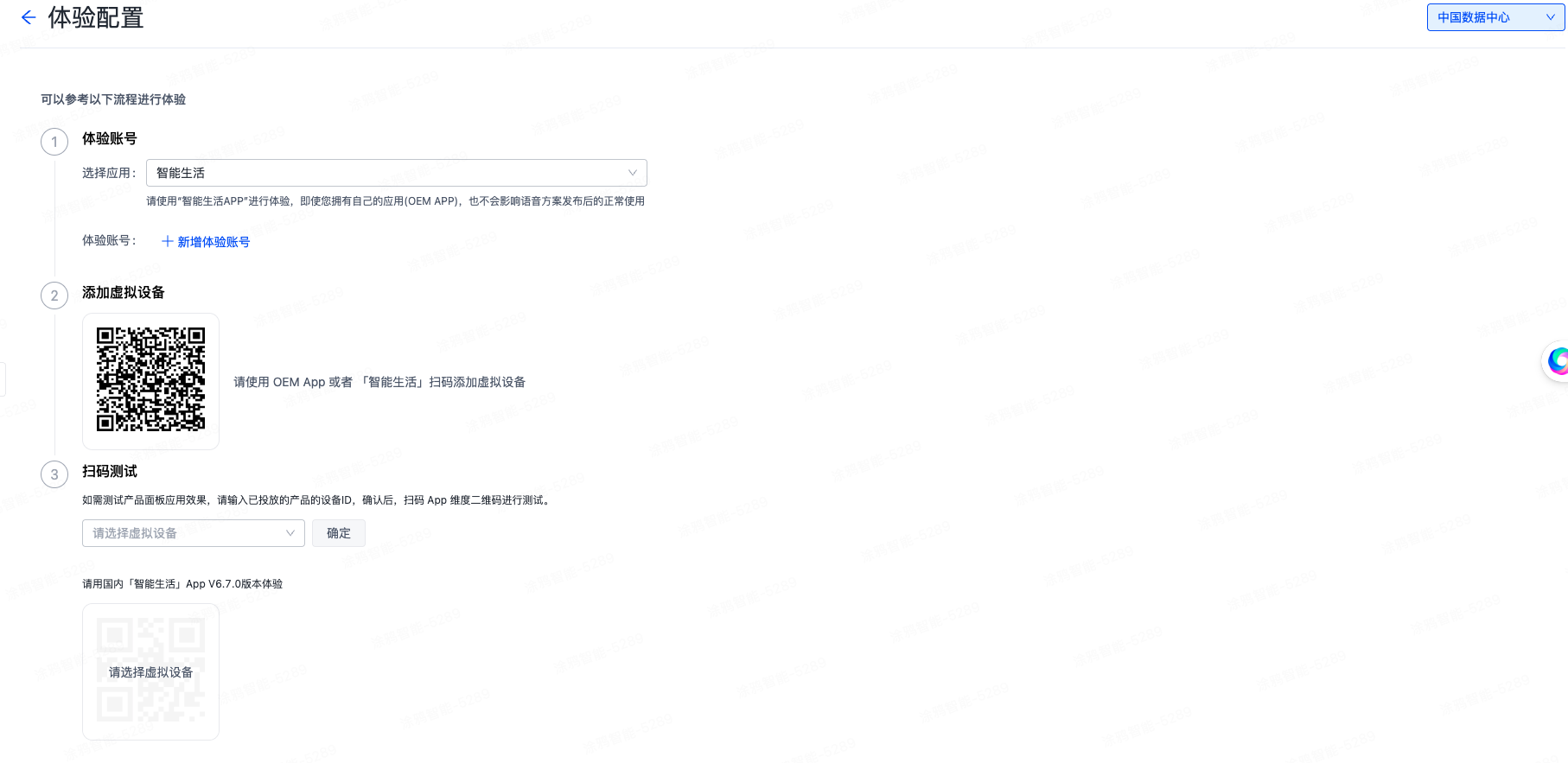
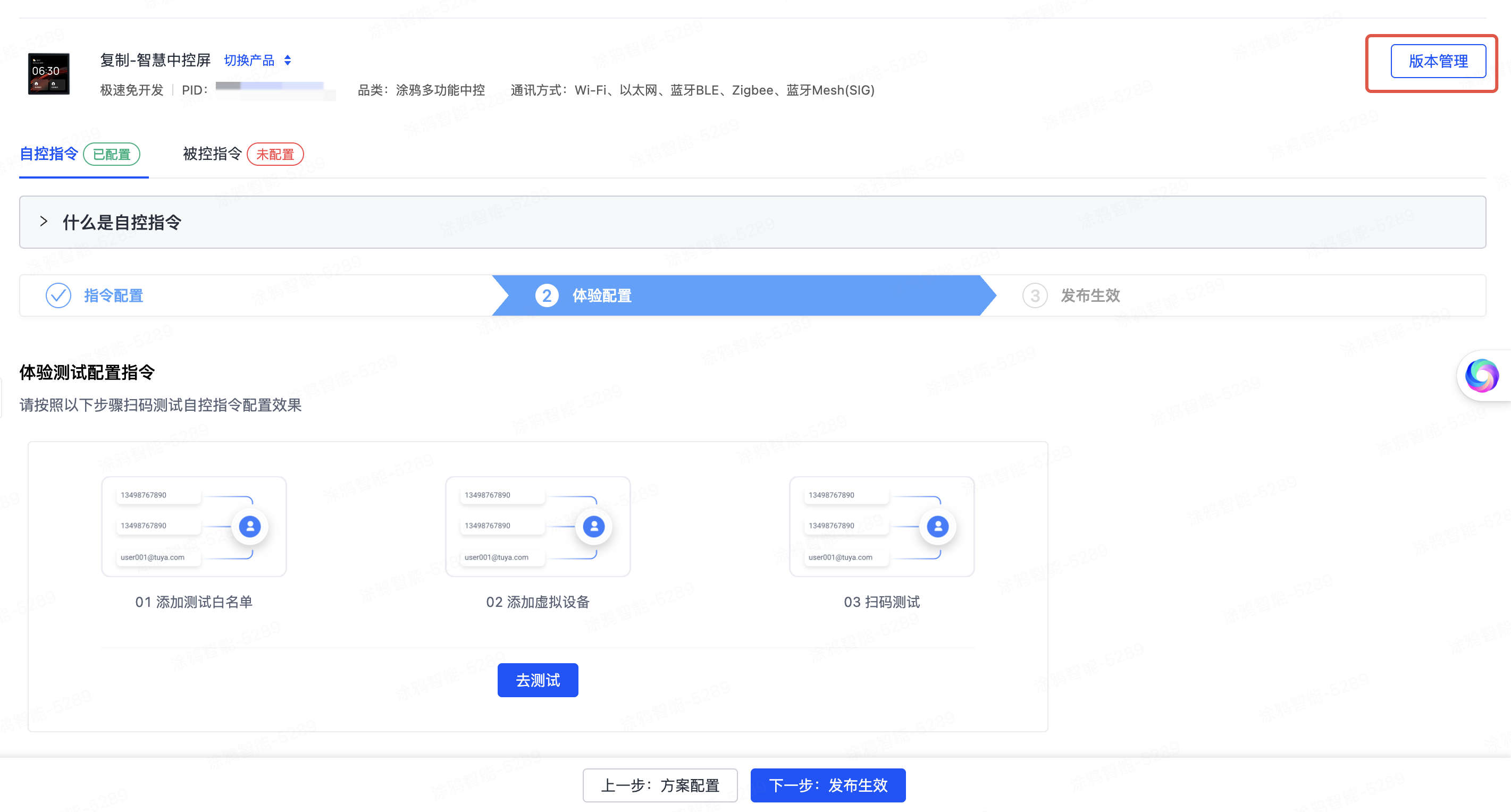
- 配置体验账号。在 体验账号 下单击 新增体验账号,在 配置体验账号 页面选择要体验语音能力的应用,添加体验账号并保存。最多可配置三个体验账号(白名单账号)。
- 添加虚拟设备。使用 OEM App 或 智能生活 App 扫码添加虚拟设备。
- 扫码测试。通过 App 扫码进入 AI 智能助手进行测试。
第三步:发布生效
单击 下一步:发布生效 发布指令使其生效。确认无误后单击 确定。
指令发布后无法撤回。
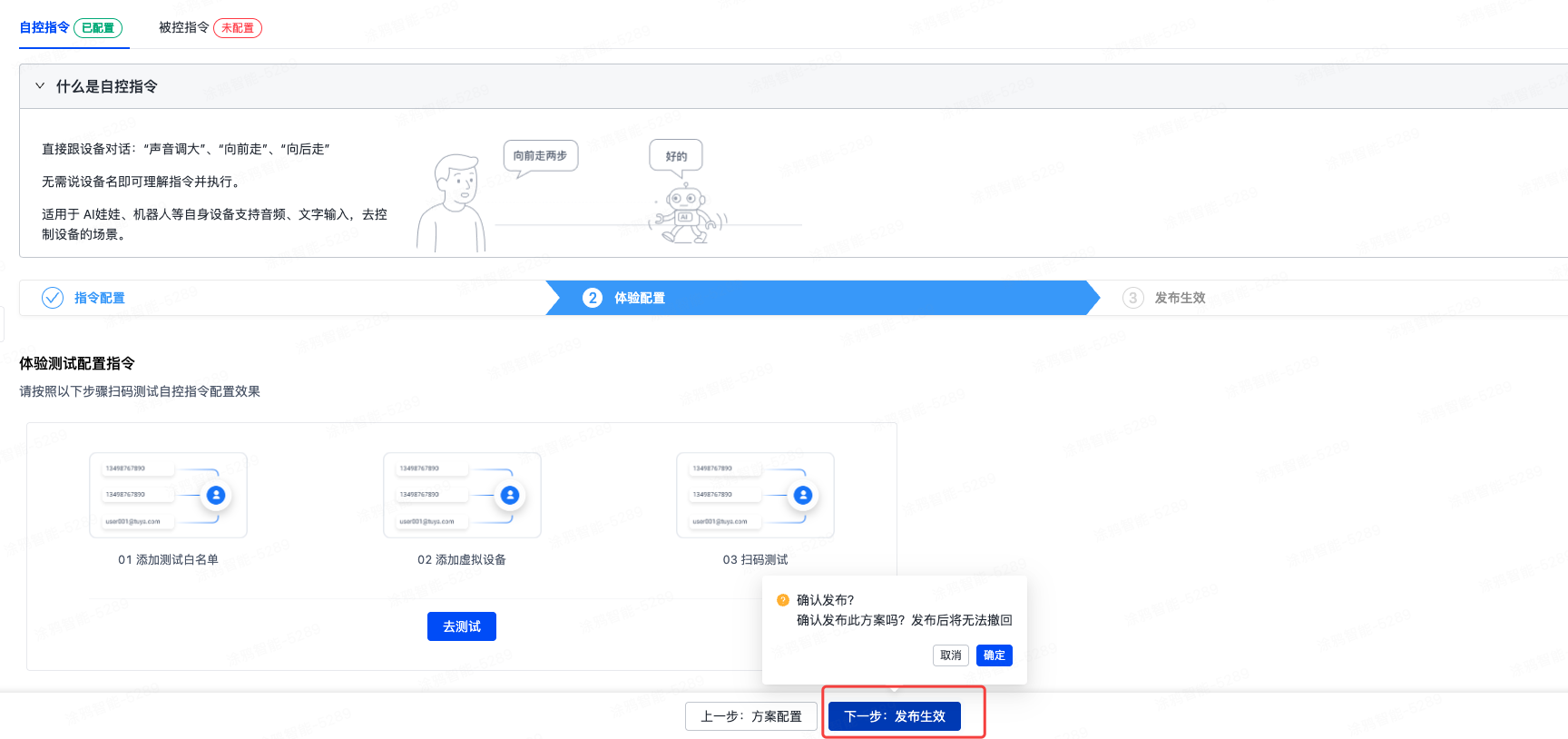
发布后,页面会显示为 发布生效。
版本管理
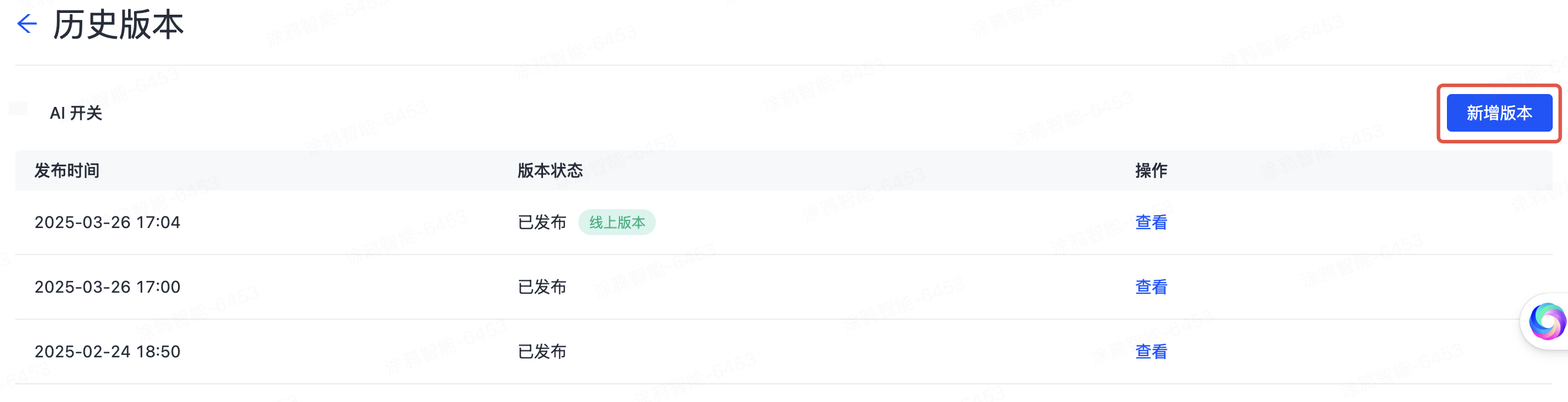
单击 版本管理 进入 历史版本 页面,查看和编辑指令的发布版本。
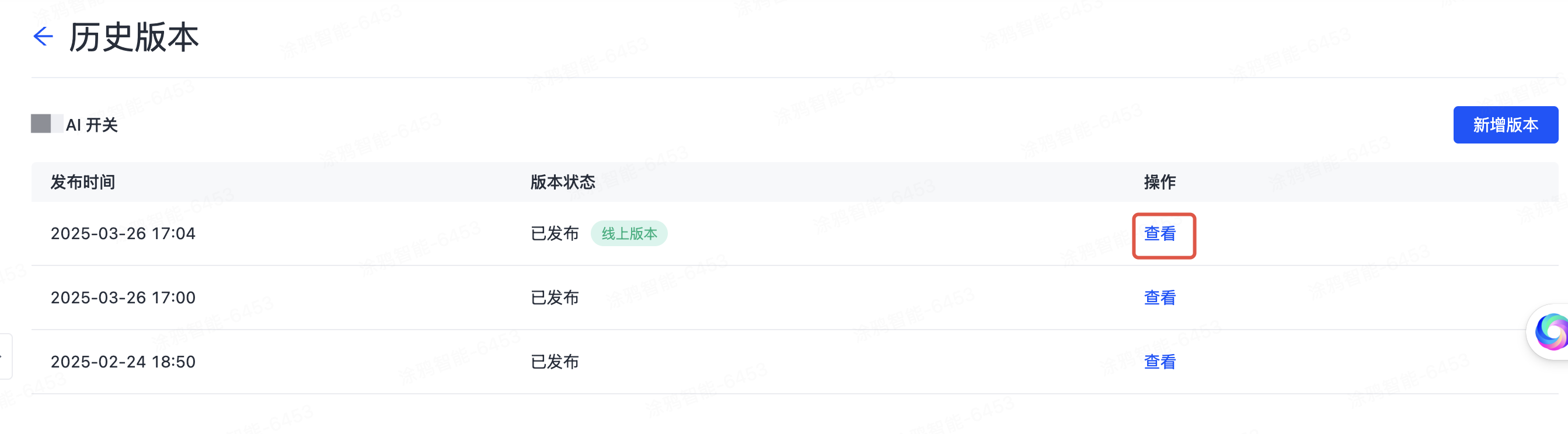
也可单击 新增版本 体验配置并发布新的指令版本。