TuyaOpenClaw 快速开始(Raspberry Pi 5)
本文介绍如何在 Raspberry Pi 5 上构建并运行 TuyaOpenClaw(原名 DuckyClaw)。树莓派属于 Linux 主机目标,无需烧录固件,构建产物为可执行文件。面向希望在 Raspberry Pi 5 上运行 TuyaOpenClaw 并通过智能生活 App 连接 Tuya Cloud 的开发者。
前置条件
- 无额外要求,了解 快速开始 即可。具备终端与 Git 的基本使用经验更佳。
硬件与软件要求
- Raspberry Pi 5 及电源适配器。
- 电脑:Windows 10/11、Linux(如 Ubuntu 20/22/24 LTS)或 macOS(用于构建;交叉编译仅支持 Linux)。
- Tuya Cloud:本示例使用 Tuya 云服务。需具备有效的授权码,并在
tuya_app_config.h中填写正确的 PID、UUID、AuthKey,以使用云与 LLM 功能。
若 Raspberry Pi 支持麦克风与扬声器(如 USB 麦克风/扬声器),则 ASR(语音识别)为默认启用的输入方式,并且能与消息软件 IM 共存。
操作步骤
1. 安装构建工具(Python、Make、Git)
在主机上安装所需工具。
推荐使用 Ubuntu 20/22/24 LTS。
安装依赖包:
sudo apt-get install lcov cmake-curses-gui build-essential ninja-build wget git python3 python3-pip python3-venv libc6-i386 libsystemd-dev
2. 克隆仓库
可适当增大 Git 缓冲区以加速克隆:
git config --global http.postBuffer 524288000

# Github repo
git clone https://github.com/tuya/DuckyClaw.git

# Gitee repo
git clone https://gitee.com/tuya-open/DuckyClaw.git
项目路径请勿包含空格或非 ASCII 字符;Windows 下请勿放在 C 盘根目录。
3. 激活构建环境
cd DuckyClaw

# update from github
git submodule update --init

# update from gitee
git config --global url."https://gitee.com/tuya-open/".insteadOf "https://github.com/tuya/"
git submodule update --init
如果需要切换到从 Github 拉取代码,需执行
git config --global url."https://github.com/tuya/".insteadOf "https://gitee.com/tuya/"
激活 TuyaOpen 构建环境,使 tos.py 可用:
每次新开终端后均需重新执行激活命令。
. ./TuyaOpen/export.sh
验证环境:
tos.py version
tos.py check
应能看到版本号以及各工具(git、cmake、make、ninja)检查通过。如有需要会自动拉取子模块。
4. 选择开发板配置
在项目根目录执行配置选择:
cd ..
tos.py config choice
输入 4 选择 RaspberryPi.config:
--------------------
1. ATK_T5AI_MINI_BOARD_2.4LCD_CAMERA.config
2. DshanPi_A1.config
3. ESP32S3_BREAD_COMPACT_WIFI.config
4. RaspberryPi.config
5. TUYA_T5AI_BOARD_LCD_3.5_CAMERA.config
6. WAVESHARE_T5AI_TOUCH_AMOLED_1_75.config
--------------------
Input "q" to exit.
Choice config file: 4
5. 修改应用配置
打开 DuckyClaw/include/tuya_app_config.h,设置以下项。
LLM / Tuya Cloud(使用云与 AI 必填):
TUYA_PRODUCT_ID:产品 ID(PID),为设备与云平台配置的绑定键。TUYA_OPENSDK_UUID:Open SDK UUID。TUYA_OPENSDK_AUTHKEY:Open SDK AuthKey。
将占位符替换为真实值。获取方式:
- PID:Tuya 产品 / PID。
- UUID 与 AuthKey:Tuya IoT 平台 – Open SDK 采购。
IM 配置(可选):若需通过即时通讯应用接收 TuyaOpenClaw 通知或与设备交互,请在 tuya_app_config.h 中将通道设为 weixin、feishu、telegram 或 discord,并填写对应凭证:
// IM configuration
// feishu | telegram | discord | weixin
#define IM_SECRET_CHANNEL_MODE      "feishu"

#define IM_SECRET_FS_APP_ID         ""
#define IM_SECRET_FS_APP_SECRET     ""

#define IM_SECRET_DC_TOKEN          ""
#define IM_SECRET_DC_CHANNEL_ID     ""

#define IM_SECRET_TG_TOKEN          ""
- Feishu:将
IM_SECRET_CHANNEL_MODE设为"feishu",并填写IM_SECRET_FS_APP_ID、IM_SECRET_FS_APP_SECRET。 - Discord:将
IM_SECRET_CHANNEL_MODE设为"discord",并填写IM_SECRET_DC_TOKEN、IM_SECRET_DC_CHANNEL_ID。 - Telegram:将
IM_SECRET_CHANNEL_MODE设为"telegram",并填写IM_SECRET_TG_TOKEN。 - Weixin:将
IM_SECRET_CHANNEL_MODE设为"weixin",首次登录通过日志打开链接扫码绑定微信(按下复位键三次清除配网信息和微信绑定信息)。
[weixin] =========================================================
[weixin]   Weixin QR Login
[weixin]   Open this URL in your PC browser, then scan with WeChat:
[weixin]   https://open.weixin.qq.com/connect/qrconnect?...
[weixin] =========================================================
运行时通过 CLI 配置 IM
若不想修改头文件,可在程序运行后按回车进入 tuya> 交互界面,使用 IM 相关命令(im_help 查看用法):
tuya> im_help
tuya> im_set_channel_mode <telegram|discord|feishu>
tuya> im_set_fs_appid <app_id>
tuya> im_set_fs_appsecret <app_secret>
tuya> im_set_dc_token <token>
tuya> im_set_dc_channel <channel_id>
tuya> im_set_tg_token <token>
6. 编译与运行
树莓派属于 Linux 主机平台,无需烧录。编译成功后会在 dist/ 目录生成可执行文件,可本地在树莓派上编译运行,或在 PC(Linux)上交叉编译后传到树莓派运行。
编译方式:本地编译 — 直接在树莓派上编译并运行(推荐)。交叉编译 — 在 PC(Linux)上编译,再将产物传到树莓派运行。macOS 不支持交叉编译,请使用 Linux 主机或在树莓派上本地编译。
在已选择 RaspberryPi.config 的前提下编译:
tos.py build
若在树莓派上构建:直接在树莓派上执行下一步。若在 PC 上交叉编译:将 dist/ 下生成的产物复制到树莓派,例如:
scp -r dist/DuckyClaw_* username@<树莓派 IP>:~/
将 username 换为树莓派用户名,<树莓派 IP> 换为树莓派 IP 地址。
在树莓派上运行:
./DuckyClaw_1.0.1.elf
(请根据 dist/ 下实际生成的二进制名称执行。)
预期结果:编译通过,在树莓派上运行可执行文件后设备进入配网状态,可在智能生活 App 中添加设备。
7. 设备激活与配网
使用 Tuya Cloud 功能前,需在 智能生活 App 中添加设备。
下载智能生活 App
从苹果 App Store 或各大安卓应用市场搜索 智能生活 下载,或扫描 Tuya 智能生活 App 页面 上的二维码。
确认设备处于配网状态
在 App 中添加设备前,请确认设备已进入配网(激活)模式。终端或日志中可见类似输出:
[01-01 00:00:01 ty D][tuya_iot.c:774] STATE_START
[01-01 00:00:01 ty I][tuya_iot.c:792] Activation data read fail, go activation mode...
[01-01 00:00:01 ty D][tuya_main.c:143] Tuya Event ID:1(TUYA_EVENT_BIND_START)
扫码配网(Linux / 树莓派)
部分 TuyaOpen Linux 设备(如树莓派)支持 扫码配网:设备在终端输出二维码,使用智能生活 App 扫码即可添加。
- 确保设备已进入配网状态,并在终端/日志中显示二维码。
- 打开 智能生活 App,在首页点击右上角 +。
- 选择 扫一扫,对准设备输出的二维码。
- 按 App 页面引导完成绑定与配网。
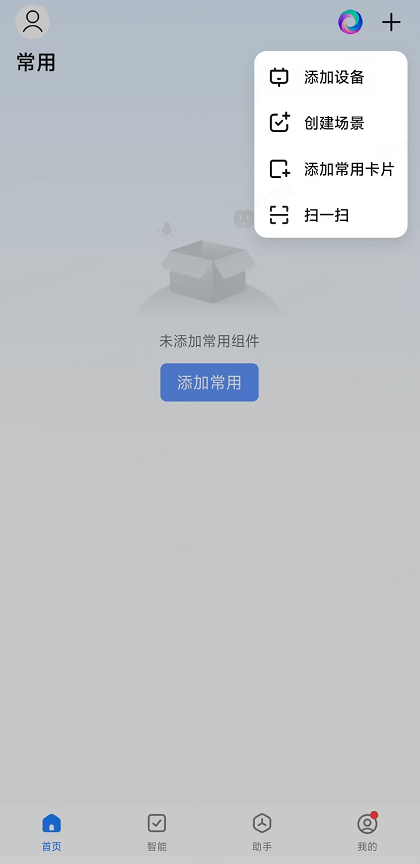
也可通过常规添加设备流程(授予 Wi‑Fi、蓝牙权限后发现并添加设备)完成。当前 TuyaOpen 支持的模组仅支持 2.4 GHz Wi‑Fi。
常见问题
授权信息错误导致无法发现设备或配网失败
若授权数据未正确写入,设备可能打印类似日志:
[01-01 00:00:00 ty E][tal_kv.c:269] lfs open UUID_TUYAOPEN -2 err
[01-01 00:00:00 ty E][tuya_authorize.c:107] Authorization read failure.
[01-01 00:00:00 ty W][tuya_main.c:288] Replace the TUYA_OPENSDK_UUID and TUYA_OPENSDK_AUTHKEY contents, otherwise the demo cannot work.
                Visit https://platform.tuya.com/purchase/index?type=6 to get the open-sdk uuid and authkey.
[01-01 00:00:00 ty I][tuya_iot.c:538] tuya_iot_init
[01-01 00:00:00 ty D][tuya_iot.c:555] software_ver:1.0.1
[01-01 00:00:00 ty D][tuya_iot.c:556] productkey:xxxxxxxxxxxxxxxx
[01-01 00:00:00 ty D][tuya_iot.c:557] uuid:uuidxxxxxxxxxxxxxxxx
[01-01 00:00:00 ty D][tuya_iot.c:558] authkey:keyxxxxxxxxxxxxxxxxxxxxxxxxxxxxx
若日志中 uuid、authkey 仍为占位符,说明授权码未正确写入。请前往 Tuya IoT 平台 – Open SDK 获取或购买 TuyaOpen 授权码,在 tuya_app_config.h 中正确设置 TUYA_OPENSDK_UUID 与 TUYA_OPENSDK_AUTHKEY,重新编译并运行。
若 productkey(PID)为占位符,说明产品 ID 未正确设置。请通过 该链接 复制或创建产品并获取 PID,在 tuya_app_config.h 中设置 TUYA_PRODUCT_ID,重新编译并运行。