在 Raspberry Pi 上运行 your_chat_bot
本文档介绍如何在树莓派上运行 tuyaopen 的 your_chat_bot 项目。
前置准备
请先阅读 快速开始 及其子章节,了解以下内容:
- 如何搭建 TuyaOpen 开发环境
- 如何获取 TuyaOpen 专用授权码,推荐使用修改头文件的方式进行授权
- 如何进行设备配网
编译方式说明
在 tuyaopen 上,树莓派支持两种编译方式:
- 交叉编译:在 PC 上编译,然后传输到树莓派运行
- 本地编译:直接在树莓派上编译
注意:macOS 系统不支持交叉编译,请使用 Linux 或在开发板上直接编译。
外置声卡
树莓派默认没有内置麦克风和扬声器,因此需要使用外置 USB 声卡。推荐使用以下型号:
也可以自行选择其他兼容的 USB 声卡。需要注意的是,麦克风应支持输出原始音频数据,不要自带降噪、回声消除等处理功能。
模型路径配置
获取唤醒模型
KWS 唤醒模型有两种获取方式:
方式一:自动下载
选择树莓派平台并编译成功后,模型会自动下载到 platform/LINUX/tuyaos_adapter/src/tkl_audio/models 目录。
方式二:手动下载
使用下面的命令下载 mdtc_chunk_300ms.mnn 和 tokens.txt 文件到 ~/tuyaopen_models 目录下:
wget -P ~/tuyaopen_models https://github.com/tuya/TuyaOpen-ubuntu/raw/platform_ubuntu/tuyaos_adapter/src/tkl_audio/models/mdtc_chunk_300ms.mnn
wget -P ~/tuyaopen_models https://github.com/tuya/TuyaOpen-ubuntu/raw/platform_ubuntu/tuyaos_adapter/src/tkl_audio/models/tokens.txt
配置唤醒模型
代码中默认配置为~/tuyaopen_models,如果你需要修改模型路径,可以按照下面步骤进行配置。
获取模型后,按以下步骤配置路径:
- 激活 tos.py 环境,进入
apps/tuya.ai/your_chat_bot目录 - 执行
tos.py config choice命令,选择RaspberryPi.config配置 - 执行
tos.py config menu命令,依次进入:(Top) → Choice a board → LINUX → TKL Board Configuration - 根据
mdtc_chunk_300ms.mnn和tokens.txt的实际存放路径,修改以下配置项:KWS model file pathKWS model token file path
注意:请确保模型文件已放置在树莓派的文件系统中,且路径配置正确,否则唤醒功能无法正常工作。
配置示例
例如,将模型文件存放在 ~/tuyaopen_models 目录下时,路径配置如下:
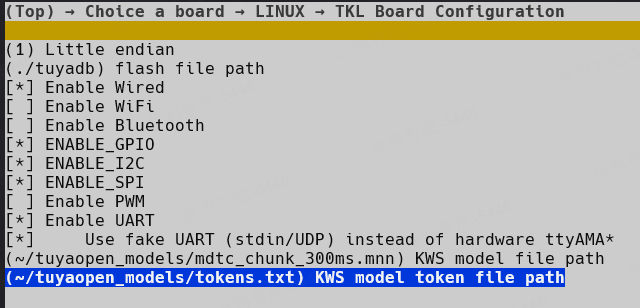
重要提示:路径必须填写正确,否则语音唤醒功能无法正常工作。
补充说明
使用交叉编译时的文件传输
如果您使用的是交叉编译方式,可以借助于 scp 命令将编译得到的可执行文件从编译主机传输到树莓派。例如:
scp ./dist/your_chat_bot_1.0.1/your_chat_bot_QIO_1.0.1.bin username@192.168.1.xxx:~/
命令说明:
username- 开发板的用户名192.168.1.xxx- 开发板的 IP 地址~/- 开发板上的目标目录
如何执行可执行文件
./your_chat_bot_QIO_1.0.1.bin
命令说明:
your_chat_bot_QIO_1.0.1.bin- 可执行文件名
首次运行需要进行扫描配网。如果扫描配网或联网失败可以尝试删除 tuyadb 文件夹后重新运行。
常见问题
Q: 语音唤醒不工作怎么办?
A: 请检查模型文件路径是否正确,文件是否完整。可以使用 ls -lh 命令查看文件是否存在及大小是否正常。
Q: 无法执行可执行文件怎么办?
A: 请检查可执行文件是否有执行权限。可以使用 chmod +x your_chat_bot_QIO_1.0.1.bin 命令赋予执行权限。