在 Raspberry Pi 上运行 your_chat_bot
在树莓派上运行 TuyaOpen 的 your_chat_bot 语音助手。本文介绍两种受支持的编译方式、开发板所需的外置声卡,以及如何让固件指向唤醒模型。
前置准备
请先阅读 快速开始 及其子章节:
- 搭建 TuyaOpen 开发环境。
- 获取 TuyaOpen 专用授权码,推荐使用修改头文件的方式进行授权。
- 了解设备配网。
your_chat_bot 是一个依赖云端配对的 AI 应用。设备需要先有有效的授权码(授权码)才能连接并响应。
编译方式
树莓派支持两种编译方式:
- 交叉编译:在 PC 上编译,然后将产物传输到树莓派运行。
- 本地编译:直接在树莓派上编译。
macOS 系统不支持交叉编译,请使用 Linux 或在开发板上直接编译。
外置声卡
树莓派默认没有内置麦克风和扬声器,因此需要使用外置 USB 声卡。推荐型号:
也可以自行选择其他兼容的 USB 声卡。麦克风应支持输出原始音频数据,不要自带降噪、回声消除等处理功能。
配置唤醒模型
KWS(关键词唤醒)模型让设备能够识别唤醒词。先获取模型文件,再让固件指向它们。
获取模型文件
方式一:自动下载
选择树莓派平台并编译成功后,模型会自动下载到 platform/LINUX/tuyaos_adapter/src/tkl_audio/models 目录。
方式二:手动下载
使用以下命令将 mdtc_chunk_300ms.mnn 和 tokens.txt 下载到 ~/tuyaopen_models 目录:
wget -P ~/tuyaopen_models https://github.com/tuya/TuyaOpen-ubuntu/raw/platform_ubuntu/tuyaos_adapter/src/tkl_audio/models/mdtc_chunk_300ms.mnn
wget -P ~/tuyaopen_models https://github.com/tuya/TuyaOpen-ubuntu/raw/platform_ubuntu/tuyaos_adapter/src/tkl_audio/models/tokens.txt
代码中默认路径为 ~/tuyaopen_models。如需使用其他路径,请按下面步骤配置。
设置模型路径
- 激活
tos.py环境,进入apps/tuya.ai/your_chat_bot目录。 - 执行
tos.py config choice,选择RaspberryPi.config配置。 - 执行
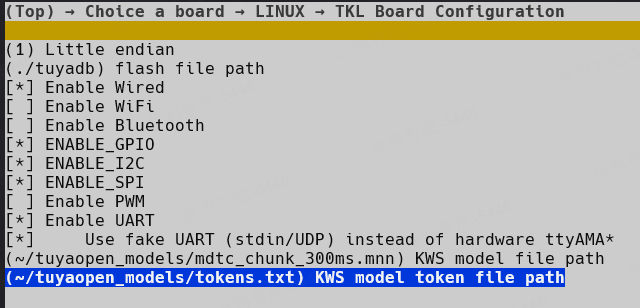
tos.py config menu,依次进入(Top) → Choice a board → LINUX → TKL Board Configuration。 - 根据
mdtc_chunk_300ms.mnn和tokens.txt的实际存放路径,设置以下配置项:KWS model file pathKWS model token file path
请将模型文件放在树莓派的文件系统中,并正确填写路径,否则唤醒功能无法正常工作。
配置示例
将模型文件存放在 ~/tuyaopen_models 目录时,路径配置如下:
传输产物(仅交叉编译)
如果你在 PC 上交叉编译,使用 scp 将编译得到的可执行文件传输到树莓派:
scp ./dist/your_chat_bot_1.0.1/your_chat_bot_QIO_1.0.1.bin username@192.168.1.xxx:~/
参数说明:
username— 开发板的用户名192.168.1.xxx— 开发板的 IP 地址~/— 开发板上的目标目录
运行可执行文件
./your_chat_bot_QIO_1.0.1.bin
your_chat_bot_QIO_1.0.1.bin 为可执行文件名。
首次运行需要进行设备配网(配对)。如果配网或联网失败,可删除 tuyadb 文件夹后重新运行程序。
常见问题
语音唤醒不工作怎么办?
请检查模型文件路径是否正确、文件是否完整。可使用 ls -lh 查看文件是否存在以及大小是否正常。
无法执行可执行文件怎么办?
请检查可执行文件是否有执行权限。可使用 chmod +x your_chat_bot_QIO_1.0.1.bin 赋予执行权限。
相关文档
- Raspberry Pi 配网失败排障 — 排查配网、Wi-Fi 与蓝牙问题。
- Raspberry Pi 外设 — 运行 GPIO、I2C、SPI、PWM、UART 示例。