Raspberry Pi 配网失败排障
排查在 Raspberry Pi 上运行 TuyaOpen 应用(如 apps/tuya.ai/your_chat_bot)时阻碍配网的 Wi-Fi 与蓝牙问题。下面每一节都给出现象、原因和解决方法。
前置准备
请先阅读 快速开始 及其子章节:
- 搭建 TuyaOpen 开发环境。
- 获取 TuyaOpen 专用授权码,推荐使用修改头文件的方式进行授权。
- 了解设备配网。
配网失败或设备无法重新配对
现象。 首次运行时应用无法进入配网流程,或已配对的设备联网失败。
原因。 应用会在工作目录的 tuyadb 文件夹中保存设备信息(包括配对状态),残留数据可能会阻碍重新配网。
解决方法。 清理设备信息后重新运行:
-
停止正在运行的程序。
-
删除程序运行目录下的
tuyadb文件夹:rm -rf tuyadb -
重新运行程序并再次进入配网流程。
终端未输出配网二维码
现象。 应用已启动,但终端始终没有打印配网二维码,无法扫码。
原因。 二维码默认通过 UART0 发送。在树莓派上,UART0 可能输出到硬件串口线而非你的终端。将 UART 重定向到标准输出,即可在终端中看到二维码。
解决方法。 启用 UART 重定向(即 “Dummy 串口” stdin/stdout/UDP 模式):
-
激活
tos.py环境,进入应用目录(以your_chat_bot为例):cd apps/tuya.ai/your_chat_bot -
打开配置菜单:
tos.py config menu -
进入
Choice a board → LINUX → TKL Board Configuration,勾选:Enable UARTUART redirection (stdin/stdout/UDP) instead of hardware ttyAMA*
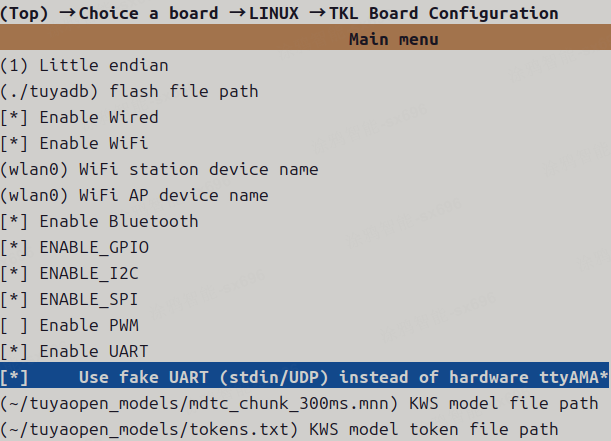
启用 UART 重定向后,应用在配网时会将二维码输出到当前终端。使用智能生活 App 扫码即可完成配网。
Wi-Fi 或蓝牙被系统禁用
现象。 蓝牙扫描或配网失败(BLE 不工作、找不到设备),Wi-Fi 也可能不可用。
原因。 系统可能通过 rfkill 禁用射频,分为软件禁用(Soft blocked)和硬件禁用(Hard blocked,例如物理开关)。
解决方法。
-
查看 Wi-Fi 与蓝牙状态:
rfkill list示例输出:
0: hci0: BluetoothSoft blocked: noHard blocked: no1: phy0: Wireless LANSoft blocked: yesHard blocked: noSoft blocked: yes表示设备在软件层面被禁用。Hard blocked: yes表示设备在硬件层面被禁用(例如物理开关),需要先解除硬件禁用。
-
解除软件禁用:
sudo rfkill unblock all如需只解锁某一项:
sudo rfkill unblock wifisudo rfkill unblock bluetooth
解除禁用后蓝牙配网仍然失败
现象。 射频未被禁用,但蓝牙配网依然无法工作。
原因。 编译配置中可能未启用 TuyaOpen 蓝牙服务,或修改配置后未重新构建。
解决方法。 在 tos.py config menu 中确认蓝牙服务已启用:
configure tuyaopen  --->
  configure tuya cloud service  --->
    [*] ENABLE_BT_SERVICE: enable tuya bt iot function  --->
      [ ] ENABLE_NIMBLE: enable nimble stack instead of ble stack in board
建议配置:
- 开启蓝牙服务。
- 关闭
NIMBLE协议栈。
修改配置后需要重新构建(例如执行 tos.py build),否则配置不会生效。
访问射频时出现权限错误
现象。 应用在运行时无法打开 /dev/* 节点或系统服务接口。
原因。 树莓派上的 Wi-Fi、蓝牙与外设操作通常需要较高权限。
解决方法。 使用 sudo 运行生成的可执行文件:
sudo ./your_chat_bot_*.elf