L511 系列概述
L511 是蜂窝通信模组系列,通过蜂窝网络连接涂鸦云。固件在 Linux 下编译,使用 Windows 工具烧录和查看日志。
选择型号与项目配置
在 IDE 中创建项目时,选择与模组一致的 L511 型号。SDK 示例项目在应用目录运行 tos.py config choice,选择对应型号配置,再运行 tos.py build;详见项目编译指南。
| 型号 | SDK 目标 | 配置项 |
|---|---|---|
| L511G-Y7PM | L511G_Y7PM | CONFIG_L511_MODEL_L511G_Y7PM=y |
| L511C-Y7PM | L511C_Y7PM | CONFIG_L511_MODEL_L511C_Y7PM=y |
| L511C-Y6(Y6E) | L511C_Y6E | CONFIG_L511_MODEL_L511C_Y6E=y |
三个型号均启用 CONFIG_BOARD_CHOICE_L511=y。IDE 项目检查 source/embedded/app_default.config;SDK 示例检查应用目录 app_default.config。配置、固件和下载文件须对应同一型号。
编译与准备固件
以下以 L511G_Y7PM 构建输出为例,将这些文件复制到 Windows,路径不要含中文。USB 数据线、开发板及 Windows 串口驱动也需备好。
- 下载配置:
source/embedded/dist/<project>/L511G_Y7PM_download/config_custom_usb.ini - 固件包:
source/embedded/dist/<project>/<project>_QIO_<version>.binpkg - FlashTool V4.1.22
使用 FlashTool 烧录
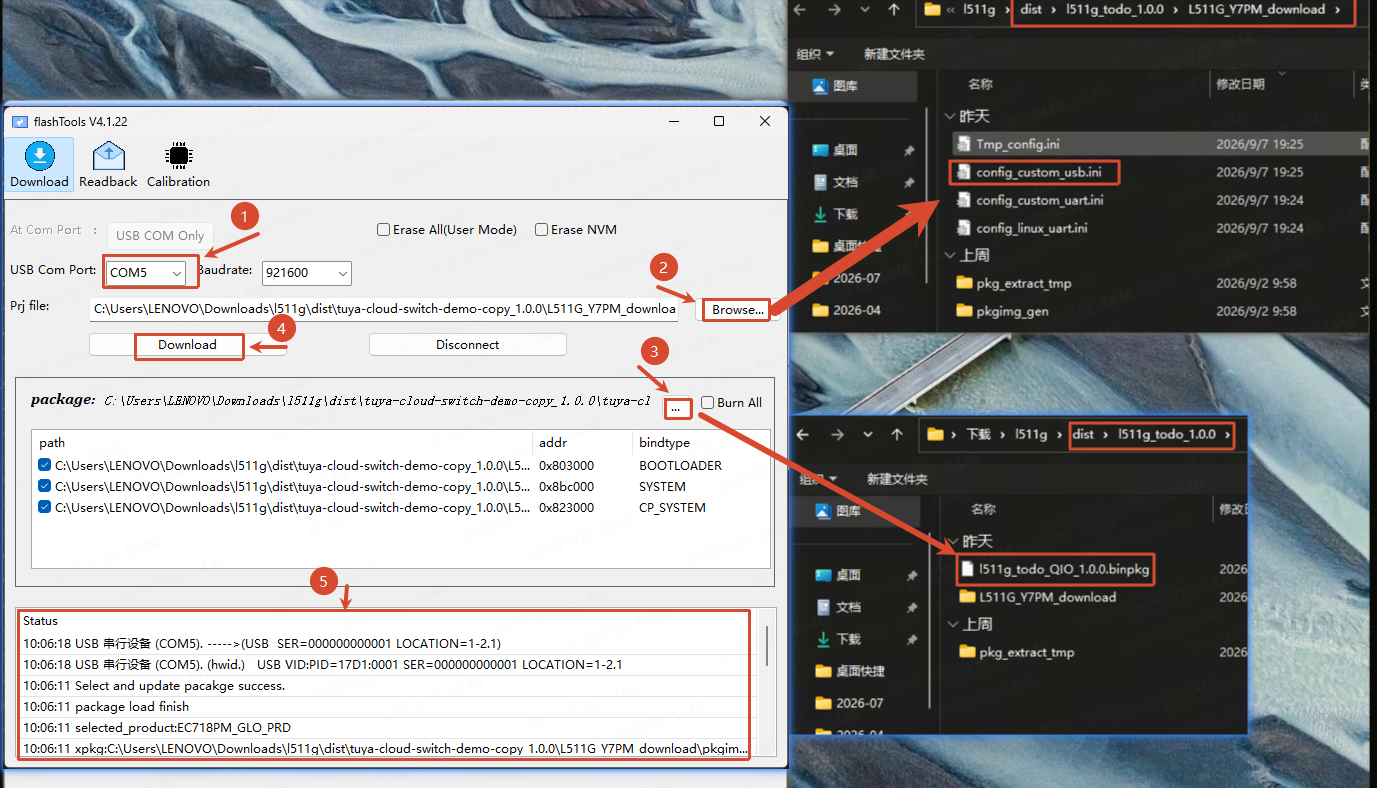
- 解压并运行 FlashTool。
- 用 USB 连接目标开发板,确认系统已识别其串口。
- 让开发板进入下载模式。L511G 板进入下载模式的按键顺序:按下 BOOT 上拉按键,按下并松开 RST,再松开 BOOT。
- 在 FlashTool 中选择进入下载模式后出现的烧录串口。
- 加载与目标板/模组匹配的下载配置文件,再选择对应构建生成的固件包。
- 点击 Download,观察工具状态区直至显示烧录结果。
- 烧录成功后重启设备;若失败,重新进入下载模式再试。
使用 EPAT 查看日志
- EPAT V1.3.261.570
- 使用固件生成的
comdb.txt,文件位于source/embedded/dist/<project>/L511G_Y7PM_download/。
-
解压并启动 EPAT,连接开发板,确认设备已退出下载模式并完成重启。
-
打开 Database State,点击 Update,再通过文件选择按钮定位当前固件对应的
comdb.txt。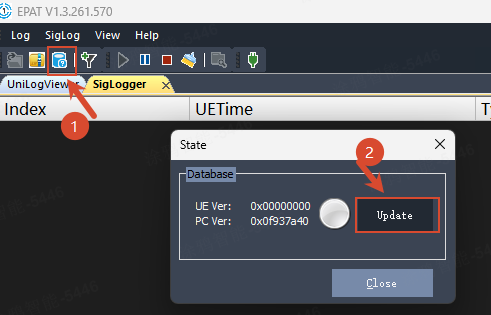
EPAT Database State 窗口 -
再次点击 Update 完成数据库更新,然后关闭数据库窗口。
-
选择设备的日志串口并打开日志查看。若存在多个串口,可逐个确认;设备处于下载模式时可能只显示一个串口。
-
每次重新编译固件后,重新加载与该固件匹配的
comdb.txt,避免日志解析数据库与固件版本不一致。
蜂窝联网与扫码绑定
蜂窝设备通过 SIM 卡上网,扫码用于将设备绑定到 App 账号,无需配置 Wi-Fi 名称和密码。参见设备联网配置指南。
-
在
tuya_config.h中配置正确的产品 ID(PID)及该设备独立的 UUID 和 Authkey,然后编译并烧录固件。参见获取开发者授权。 -
断电后插入支持数据业务的 SIM 卡并接好蜂窝天线,再给设备上电联网。
-
使用示例输出的二维码;若未输出,则按以下 URL 生成二维码:
https://smartapp.tuya.com/s/p?p=<pid>&uuid=<uuid>&v=2.0将
<pid>替换为产品 ID,将<uuid>替换为设备授权 UUID;二维码中不要放入 Authkey。 -
打开智能生活 App,点击右上角 + > 扫一扫,扫描二维码绑定设备。手机和设备都需要能联网,且设备须处于待绑定状态。
通过 EPAT 日志区分 SIM/网络注册失败与云端绑定失败。遇到特定 SIM 网络问题时,检查 SIM 卡状态、信号,以及是否需要配置 CONFIG_CELLULAR_APN(部分物联网卡或专网卡需要)。