安装 TuyaOpen IDE
先安装 Git,再在 VS Code 或 Cursor 中安装 TuyaOpen IDE 扩展——让 AI 编程 Agent 帮你装,或从官网下载 .vsix 手动安装,然后验证已启用。
安装 Git
TuyaOpen IDE 用 Git 来克隆 TuyaOpen SDK,并把 Vibe Coding 技能安装到你的项目里。请在创建第一个项目之前,先装好 Git。
| 操作系统 | 安装方式 |
|---|---|
| Windows | 从 git-scm.com 下载安装包并运行。 |
| macOS | 运行 brew install git,或运行一次 git,让 macOS 提示安装 Xcode 命令行工具。 |
| Linux | 用包管理器安装,例如 Debian/Ubuntu 上执行 sudo apt install git。 |
检查 Git 是否已在 PATH 中:
git --version
安装前准备
TuyaOpen IDE 是 VS Code 或 Cursor 的扩展,必须先装好其中一个宿主编辑器(同一个安装包两者通用)。
| 宿主编辑器 | 下载地址 | 说明 |
|---|---|---|
| VS Code | https://code.visualstudio.com | 通用生态最广。 |
| Cursor | https://cursor.com | 自带更强 AI 能力。 |
VS Code 应用市场与 Open VSX 搜索暂时均不可用。请通过 AI 编程 Agent 或下方手动 .vsix 安装,不要期望在编辑器内搜索找到它。
方式一:让 AI Agent 帮你安装(最快)
把下面这段提示词粘贴到 Claude Code、Cursor、Codex 或任意能执行 shell 命令的 Coding Agent 中,它会自动下载并安装扩展。
安装 TuyaOpen IDE 扩展。从
https://open-vsx.org/api/TuyaOpen/TuyaOpenIDE/0.1.5/file/TuyaOpen.TuyaOpenIDE-0.1.5.vsix
下载最新 .vsix,然后用 `code --install-extension <路径.vsix>`(VS Code)或
`cursor --install-extension <路径.vsix>`(Cursor)安装,并重新加载编辑器窗口让扩展生效。
安装步骤:
-
打开 Cursor(此处作为演示),把提示词输入 Agent。
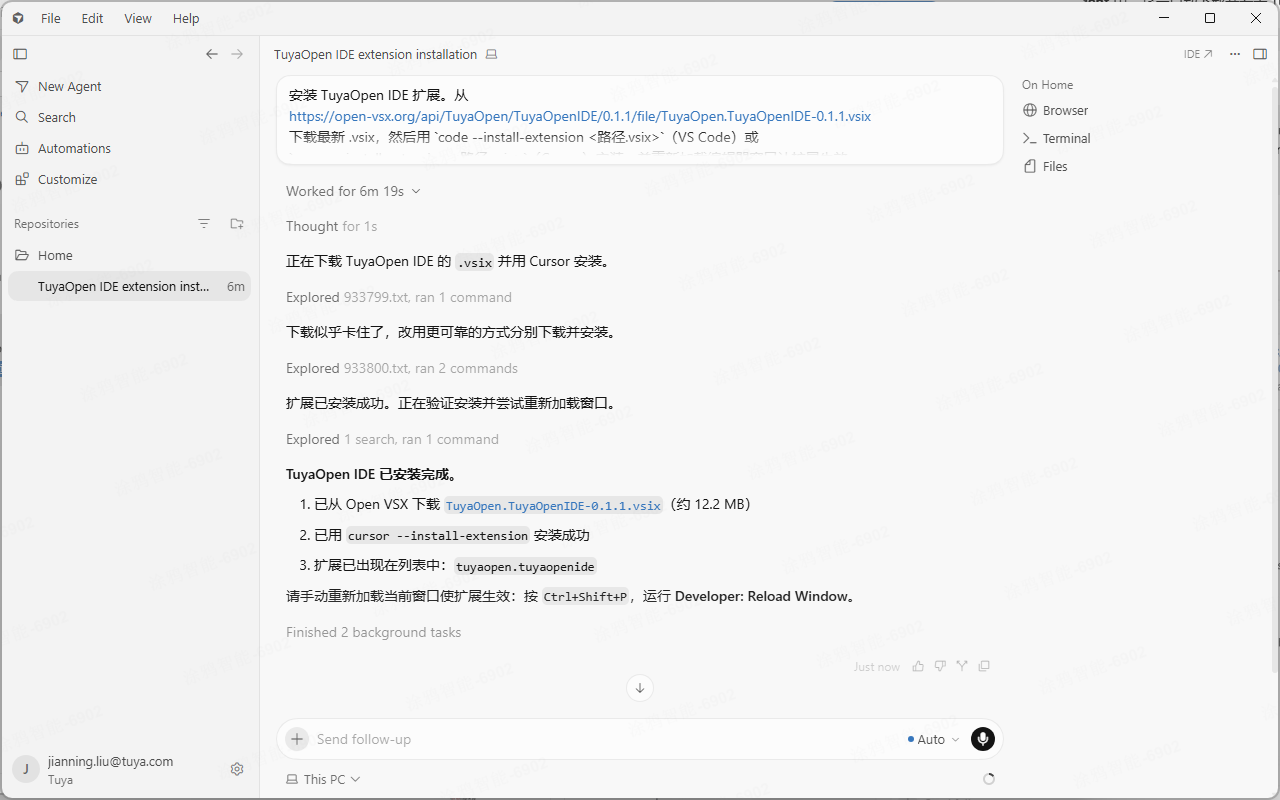
在 Cursor Agent 中粘贴安装提示词 -
执行完成后,打开 Cursor。在扩展视图里能看到 TuyaOpen IDE 已安装并启用。
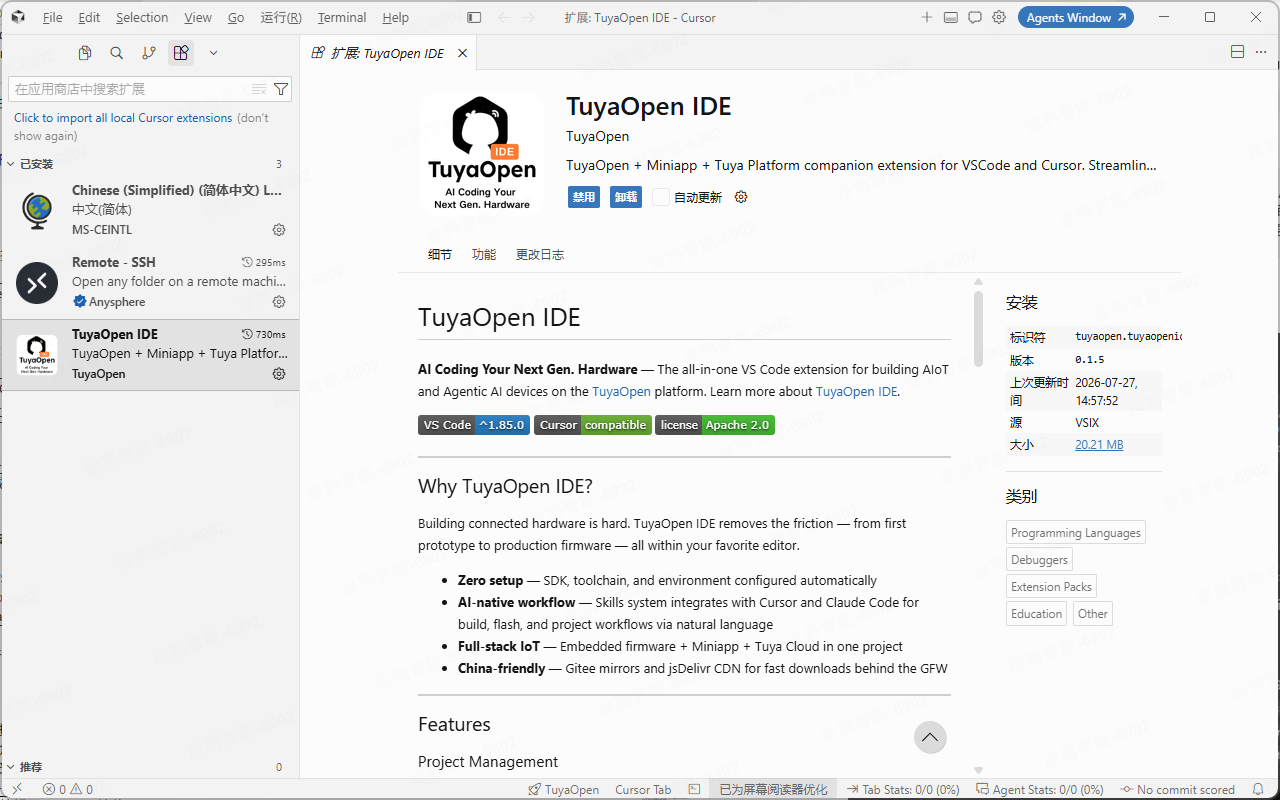
扩展面板中 TuyaOpen IDE 显示为已启用 -
点击窗口下栏右侧的 TuyaOpen,即可开始使用。
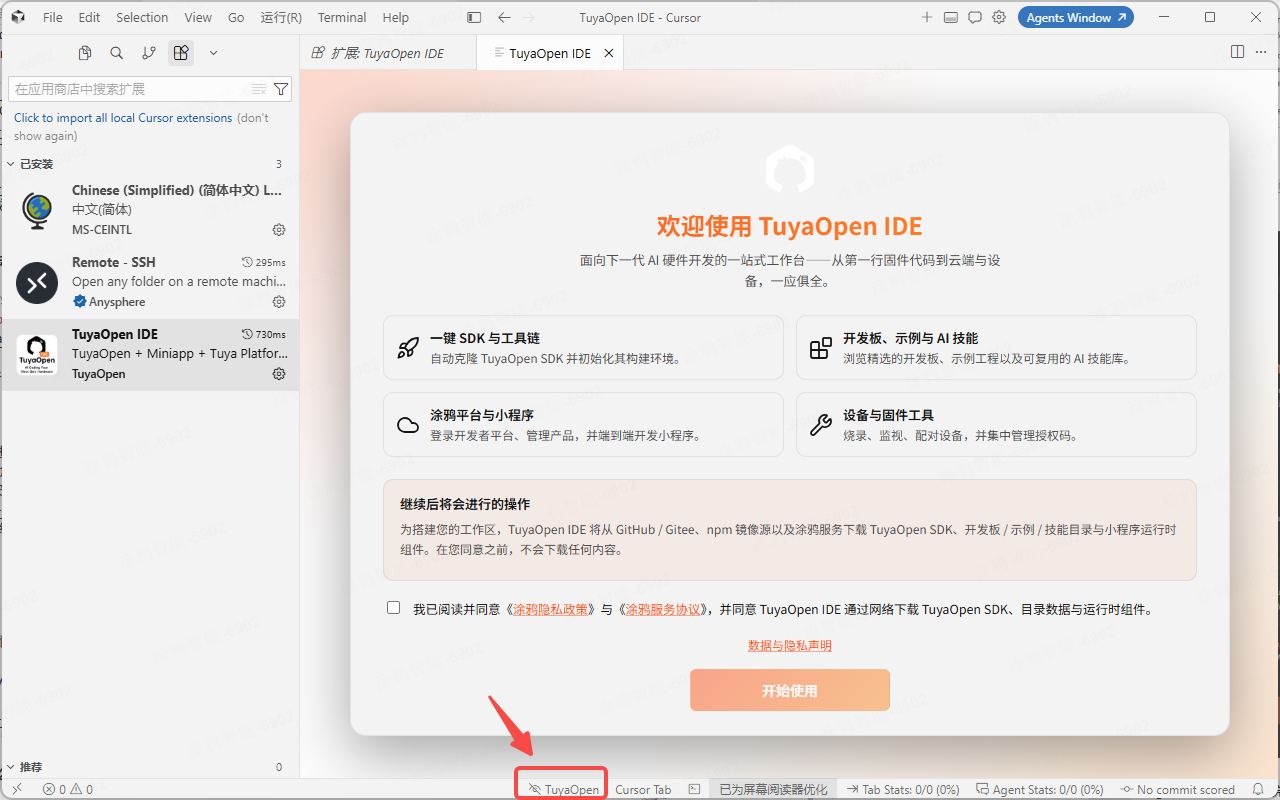
编辑器状态栏的 TuyaOpen 入口
提示词里的下载链接会指向最新版本的 .vsix。Agent 收到后会自动完成「下载 → 安装 → 重新加载」全流程,无需手动操作。
方式二:从官网下载 .vsix
从 TuyaOpen IDE 官网获取 .vsix,确保始终拿到最新版本。同一个安装包,VS Code 与 Cursor 通用。
-
打开 TuyaOpen IDE 官网页面,点击安装插件。

官网 TuyaOpen IDE 页面上的安装插件按钮 -
在安装对话框中,点击下载 .vsix,下载最新安装包。

安装对话框中的下载 .vsix 按钮 -
打开 VS Code,进入扩展视图 ——
Ctrl+Shift+X(macOS 为⌘+Shift+X)。 -
点击扩展面板右上角的
⋯菜单。 -
选择「从 VSIX 安装…」,选中刚刚下载的文件。
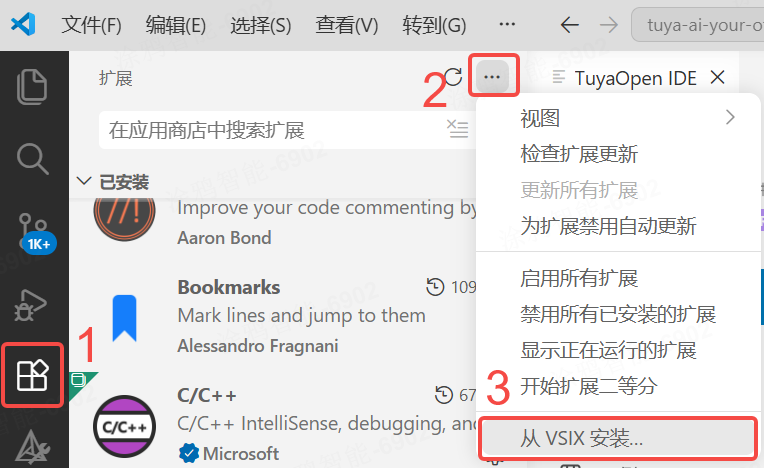
从扩展面板菜单安装 VSIX -
根据提示重新加载编辑器,即可开始使用。
验证安装
重新加载编辑器后,确认两点:
-
命令面板有 TuyaOpen 命令:按
Ctrl+Shift+P(macOS:⌘+Shift+P),输入TuyaOpen,能看到一组 TuyaOpen 命令。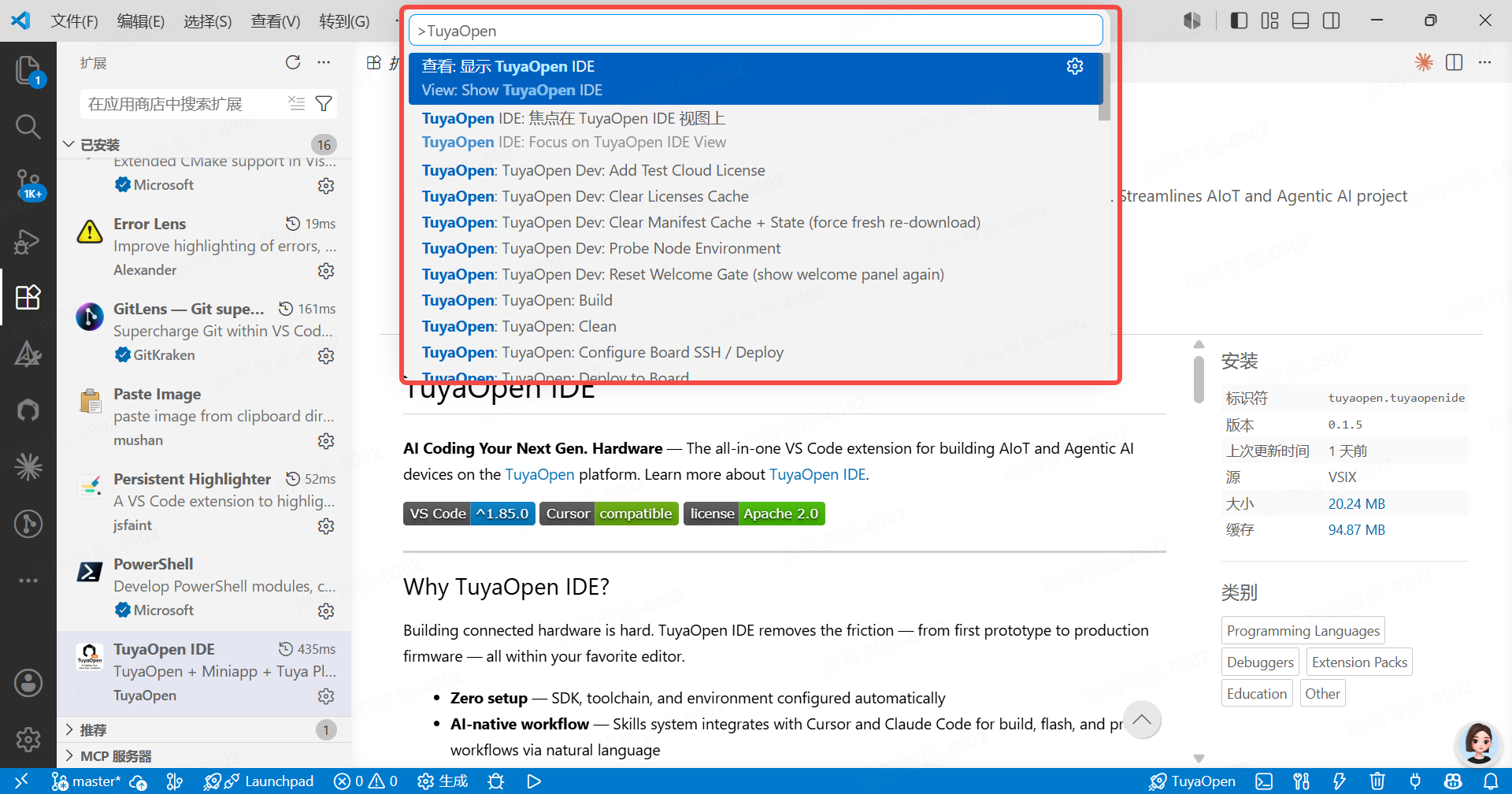
命令面板中的 TuyaOpen 命令 -
扩展已启用:在扩展视图(
Ctrl+Shift+X)中找到 "TuyaOpen IDE",状态为「已启用」。
安装失败怎么办
最常见三类:
.vsix装不上 —— 检查 VS Code / Cursor 版本是否过低,扩展要求 VS Code 内核^1.85.0及以上。- 扩展装了不显示 —— 根据提示重新加载编辑器,或彻底重启编辑器。
- 命令面板找不到 TuyaOpen 命令 —— 确认扩展已「启用」(扩展面板里没被禁用)。
下一步
你已经准备好开始开发了。从 实战一:Hello World 开始——不写一行代码跑通官方示例,掌握 IDE 基础操作。