Linux 板 Hello World
用 IDE 把最简单的 Hello World 一键部署到树莓派这类 Linux 开发板——编译、SSH 部署、运行,跑通 Linux 板的 cross-deploy 工作流。
这是实战一的**「Linux 板」版本**——用 IDE 把最简单的 Hello World 一键部署到树莓派这类 Linux 开发板。
前置条件
- 一块树莓派 4B / 5(或任意 Linux 开发板,如泰山派 3、东山派 A1;本篇以树莓派为例),已烧好系统、能联网,并已开启 SSH。
- 电脑与板子在同一局域网,能
ping通它的 IP。 - 已按 安装 TuyaOpen IDE 装好扩展并完成 SDK 初始化。
IDE 对 Linux 板走的是 cross-deploy(交叉部署):在你电脑上编译出可执行程序,再经 SSH 推到板子上运行。因此全程不需要 USB 连板子,网络通、SSH 通即可。
Linux 板和 MCU 板有什么不同
实战一的 T5AI_Board 用串口烧录。Linux 板没有串口烧录这一步——IDE 检测到目标板是 Linux 板后,会自动切换同一组按钮的语义:
| 顶部按钮 | MCU 板(T5AI_Board) | Linux 板(树莓派) |
|---|---|---|
| 编译 | 编译固件 | 编译(产出 Linux 可执行程序) |
| Flash | 串口烧录进 Flash | →「部署」:SCP 推可执行程序到板子 |
| Monitor | 串口看日志 | →「运行」:SSH 进板子前台跑应用 |
| 清理 | 清编译缓存 | 清编译缓存 |
此外,Linux 板的项目详情页会多出一个**「开发板连接」**区块(填 SSH 信息)。
第一步:创建 Linux 板工程
-
点击左侧活动栏的开发板目录图标,浏览支持的开发板、芯片和 SoC 平台及详细规格。
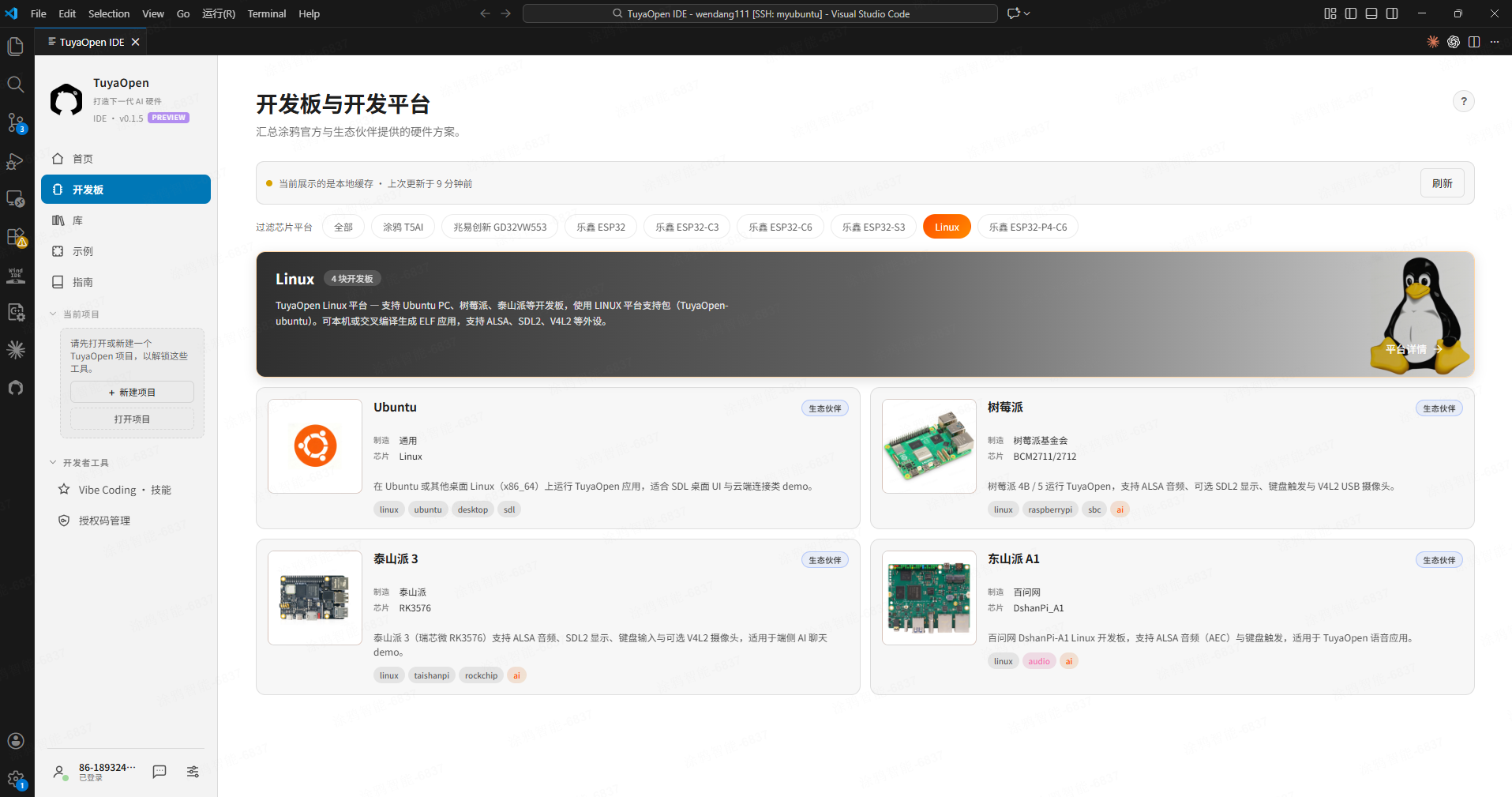
Linux 板开发板目录图标 -
在开发板列表中找到 树莓派(或你实际的 Linux 板),点击
用此开发板,新建项目。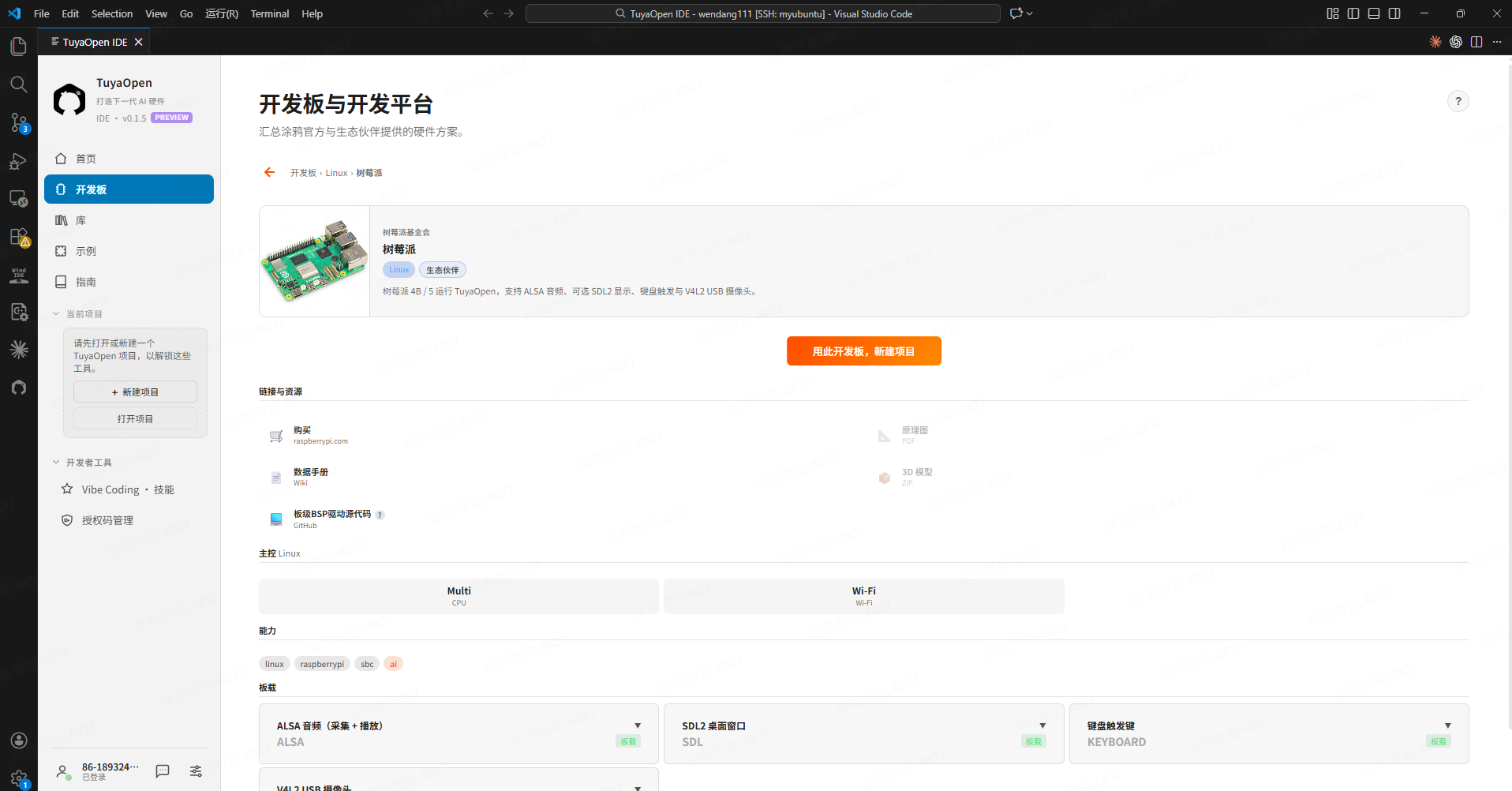
Linux 板开发板目录图标 -
打开项目详情页,确认顶部 Flash 显示为「部署」、Monitor 显示为「运行」,页面下方出现**「开发板连接」**表单——这就是 IDE 已识别为 Linux 板的标志。
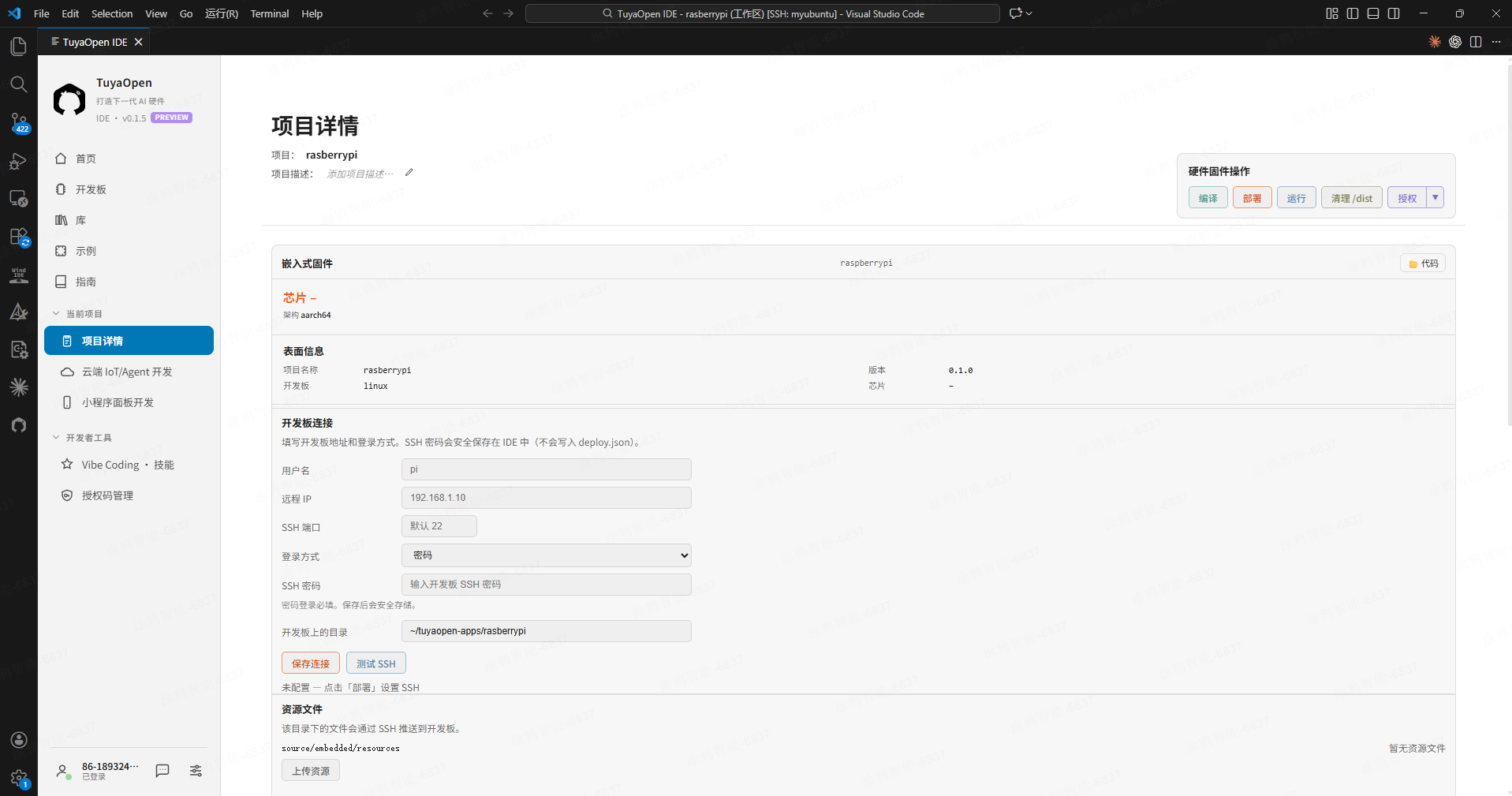
Linux 板项目详情页——顶部按钮切换为「部署/运行」,下方出现「开发板连接」表单
第二步:配置 SSH 连接
填表前先确认板子已开机、与你同局域网、已开 SSH 服务,且你有一组可用的用户名和密码。
怎么拿到用户名 / IP / 密码:用户名和密码是你烧系统时设的;IP 在板子上运行 hostname -I 得到。
在「开发板连接」表单填入:
| 字段 | 填什么 |
|---|---|
| 用户名 | 烧系统时设的用户名(如 pi) |
| IP 地址 | 板子的局域网 IP(如 192.168.1.50) |
| SSH 端口 | 默认 22,没改过就留空 |
| 登录方式 | 选 密码(推荐);进阶可选 私钥 |
| 密码 | 对应密码 |
| 远端目录 | 应用在板子上的存放路径,默认 ~/tuyaopen-apps/<工程名>,一般不改 |
登录方式怎么选:表单里的「登录方式」决定 IDE 用哪种 SSH 认证连板子。
- 密码(默认):密码存在编辑器的安全凭据区(系统钥匙串,不落盘、不进工程文件)。部署/运行时若本机装了
sshpass,IDE 自动复用已存密码、全程免输;同一轮操作里的多条ssh/scp还会复用同一条连接,不必反复输密码。 - 私钥(进阶):用 SSH 私钥认证、不依赖密码。IDE 默认用
~/.ssh/id_rsa,也可在配置里改选其他密钥文件;前提是已把对应公钥登记到板子的~/.ssh/authorized_keys。
填好点 保存连接,再点 测试 SSH。成功时打印:
SSH OK
Linux raspberrypi 6.x.x ... aarch64 GNU/Linux
pi
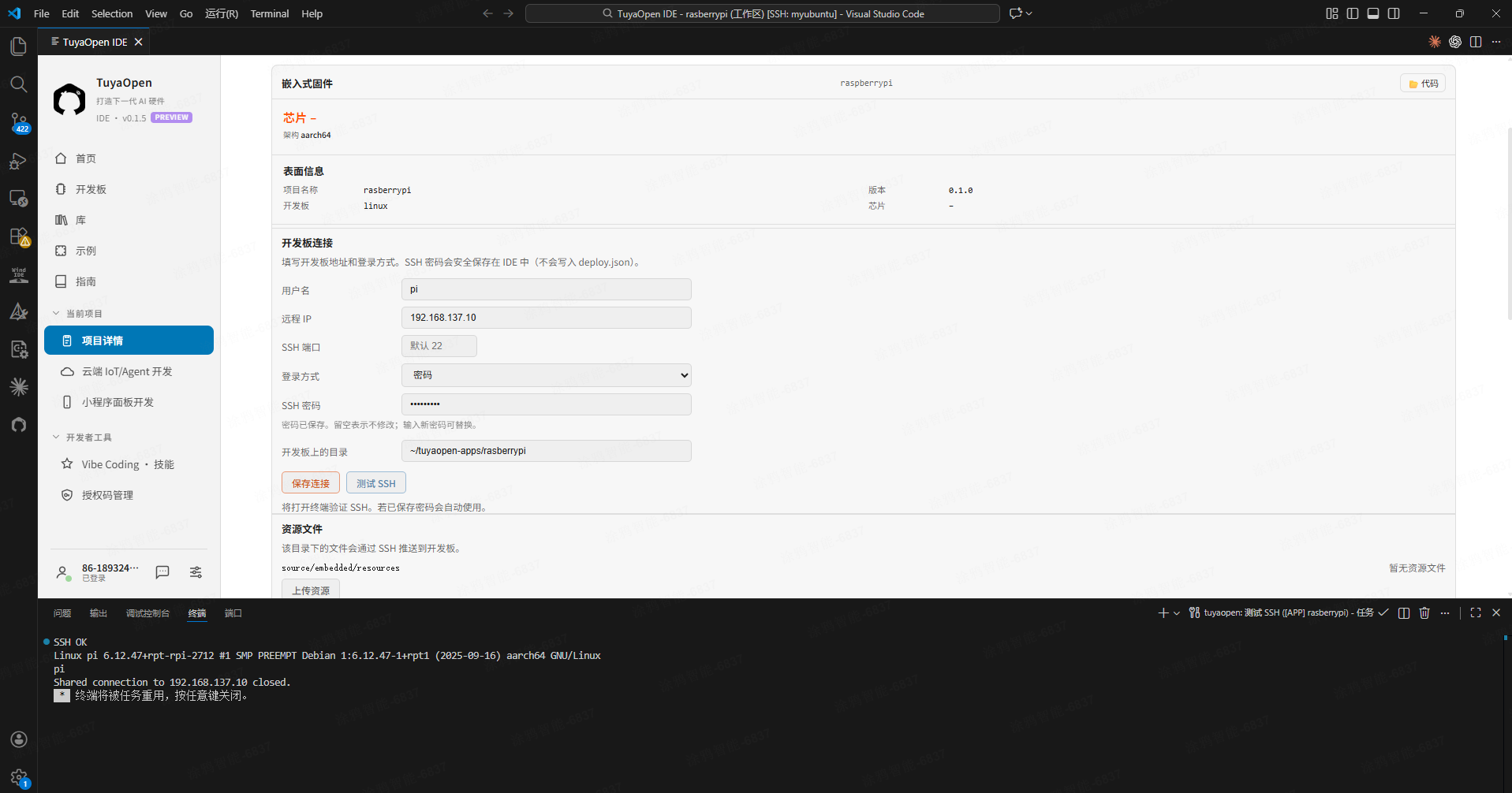
看到 SSH OK + 内核信息 + 登录用户即连通。若失败,IDE 会分类提示——认证失败核对用户名密码、网络不通先 ping <IP>、首次连接的主机密钥问题在电脑上手动 ssh <用户名>@<IP> 走一次确认即可。
密码存进编辑器的安全凭据区(不落盘),其余连接信息存在工程内的 .tuyaopen/ide/deploy.json。也可用命令面板的 TuyaOpen: Configure Board SSH / Deploy 配置。
第三步:编译
点顶部 编译。成功后产出一个 Linux 可执行程序(.elf),项目详情页的固件区以「应用程序 (ELF)」列出它。
预期输出(编译成功):
[NOTE]:
====================[ BUILD SUCCESS ]===================
 Target    : <工程名>_QIO_1.0.0.bin
 Output    : /home/<你的用户名>/TuyaOpenIDE/projects/<工程名>/source/embedded/dist/<工程名>_1.0.0
 Platform  : LINUX
 Chip      : Raspberry_Pi
 Board     : Raspberry_Pi
 Framework : base
========================================================
Hello World 不依赖任何模型或云端凭据,编译产物就是一个纯净的 Linux 可执行程序,不需要授权码或额外资源。
第四步:部署
点顶部 部署。IDE 通过SSH 通道部署到远程目标机:
预期输出(部署成功):
>>> 正在上传 ELF…
>>> 部署完成。
>>> 远程路径:/home/pi/tuyaopen-apps/<工程名>/<工程名>_1.0.0.elf
>>> 本地路径:/home/<你的用户名>/TuyaOpenIDE/projects/<工程名>/source/embedded/dist/<工程名>_1.0.0/<工程名>_1.0.0.elf(<文件大小> 字节)
提示「未找到 .elf 文件 — 请先编译工程」时,回到第三步重新编译。
第五步:运行
点顶部 运行(即 MCU 板的 Monitor 按钮位)。IDE 打开专用终端,通过 ssh -t 登录板子在前台执行可执行程序,输出实时显示在这里。
预期输出(程序启动):
[01-01 00:00:00 ty N][sample_project.c:38] Application information:
...
[01-01 00:00:00 ty D][sample_project.c:48] hello world
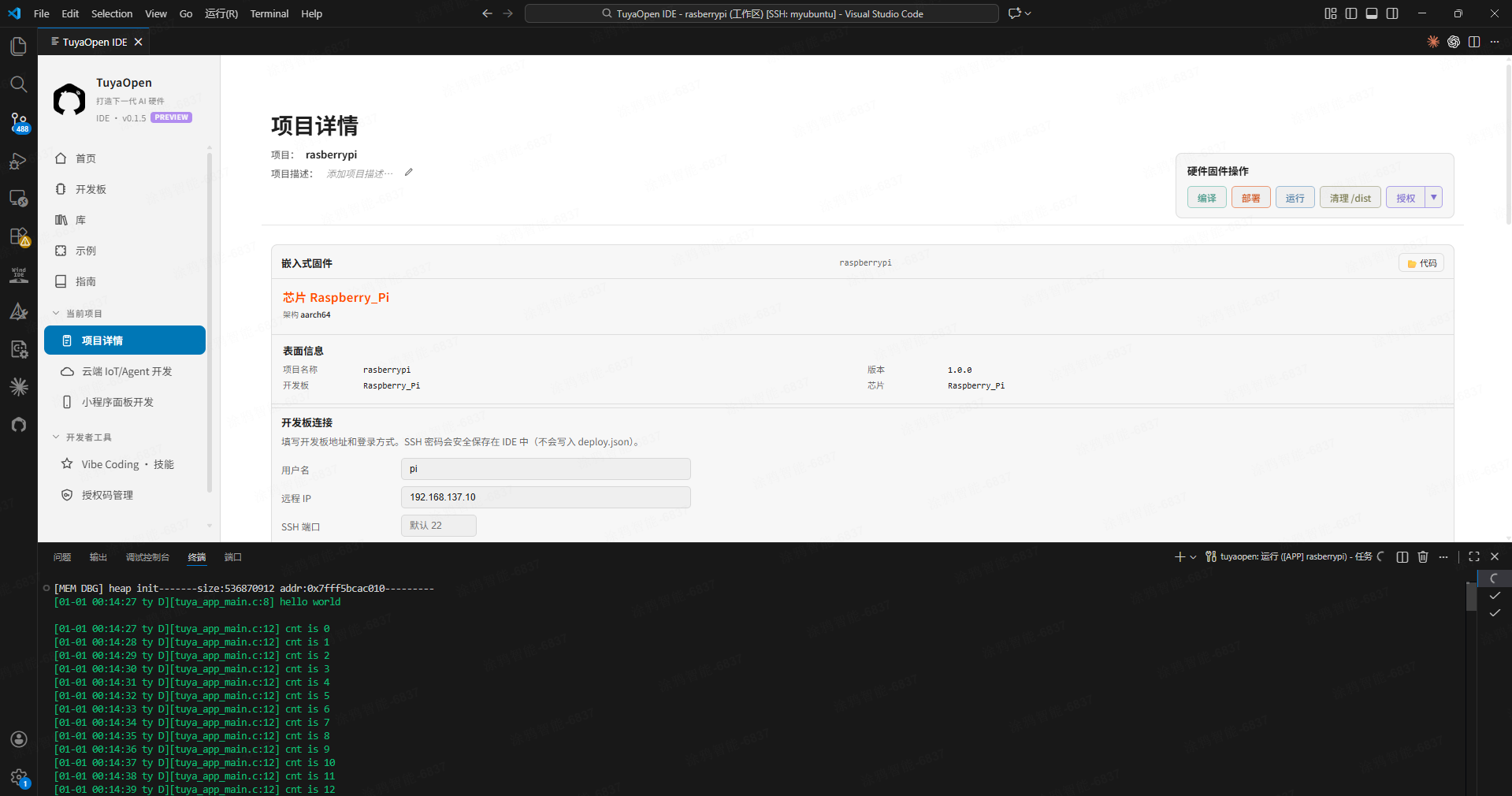
看到末尾的 hello world 就成功了。程序打印完信息后进入常驻循环保持运行;要停止,按 Ctrl + C 或关闭终端。
附:把资源文件(图片、视频等)推到板子
除了程序本身,IDE 还能把工程里的资源文件——图片、视频、3D 模型等——一键推到板子上,省去手动 scp。
-
把资源文件放进工程的
source/embedded/resources/目录(可以建子目录,IDE 会递归上传并保持目录结构)。 -
命令面板(
Ctrl+Shift+P)运行TuyaOpen: Upload Resources to Board或点击资源上传键。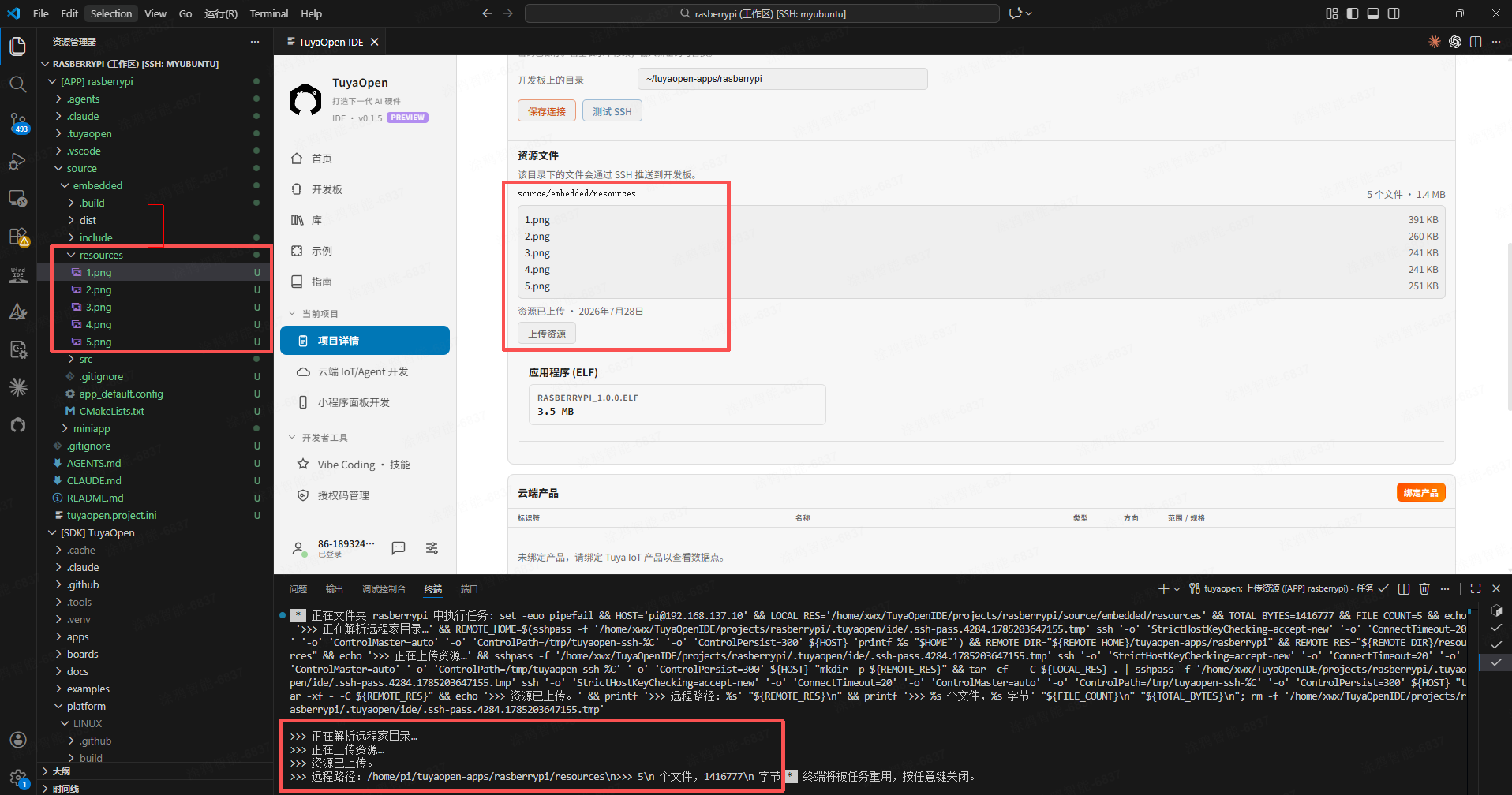
资源目录 source/embedded/resources/ 与「Upload Resources to Board」命令
资源会落到板子的 <远端目录>/resources/ 下(默认 ~/tuyaopen-apps/<工程名>/resources/),比如本地的 resources/hero.glb 对应板子上的 ~/tuyaopen-apps/<工程名>/resources/hero.glb。
source/embedded/resources/ 为空时 IDE 会提示「没有资源文件」,不会上传。该功能仅用于 Linux 板(cross-deploy)。
用 Ubuntu(X86)调试
除了树莓派(ARM/aarch64),IDE 也支持把 Ubuntu 当作 Linux 部署目标——它是一块 X86_64 架构的「Linux 板」。流程和树莓派完全一致(都是 cross-deploy:编译 ELF → SSH 部署 → 运行),只是编译目标的架构不同;建工程时板型选 Ubuntu,其余从第二步起照做即可。
为什么用它调试:
- 没有 ARM 真板时的 Linux 替身 —— 手边没有树莓派、泰山派这类 ARM 板时,拿一台 Ubuntu(X86)主机、虚拟机或云服务器当「Linux 板」,先把应用逻辑和「编译 → 部署 → 运行」链路跑通,再迁移到真板,不必等硬件到位。
- 桌面直接看界面 —— 在 Ubuntu 桌面上,LVGL 界面会通过 SDL2 窗口显示,不接真屏就能调 UI。
- X86 环境好搭好复现 —— 虚拟机、容器、云主机皆可,可快照、易复现,适合做应用层调试与自动化。
编译产物是 X86_64 的 ELF,只跑在 X86 的 Ubuntu 上;要迁移到 ARM 真板时,记得切回对应板型重新编译——架构不同,产物不通用。
常见问题
- 想免输密码 / 提示缺少 sshpass —— 密码模式下要免交互,需在本机装
sshpass(macOS:Homebrew;Linux:包管理器;Windows:WSL),IDE 检测到后会自动复用已存密码。 - 部署报「未找到 .elf 文件」 —— 先回第三步编译,确认产物生成。
- 改了代码要重新部署 —— 顺序:编译 → 部署 → 运行。
下一步
你已用 IDE 把程序一键部署到了 Linux 开发板,跑通了 Linux 板的「编译 → 部署 → 运行」工作流。继续深入:
| 想做什么 | 去这里 |
|---|---|
| 树莓派跑 GPIO / I2C / SPI / UART 外设 | 树莓派外设示例 |
| 换一块 Linux 板(东山派 A1 / 泰山派 3 / Ubuntu) | 建工程时改选对应板型即可,流程一致 |
| 树莓派 40-pin 引脚参考 | Raspberry Pi 5 GPIO Reference |
| 进阶:部署一个连云的 AI 语音应用 | 实战二:your_chat_bot |